プラスチック射出成形では、製品品質は複数の要因に影響され、それぞれのパラメータ間の相互作用によって、開発初期段階で最適な組み合わせを見つけることは容易ではありません。AI Optimization Wizard は、高次元・多目的・制約条件付き問題向けに設計されており、エンジニアが効率的に設計空間を探索し、より適切な意思決定を行えるよう支援します。ユーザーは、制御因子(Control Factors)の範囲および品質因子(Quality Factors)の目標値を設定できます。反復計算の過程で、AI Optimization Wizard は連続的な範囲内でパラメータを柔軟に調整し、探索方向を更新しながら最適解へ段階的に収束していきます。このアプローチは、有望な領域へ重点的に探索を行うことで効率を向上させると同時に、「学習しながら反復的に改善する」という実際の業務フローを再現しています。
本記事では、以下のシナリオを用いてAI Optimization Wizardの操作方法を紹介します。
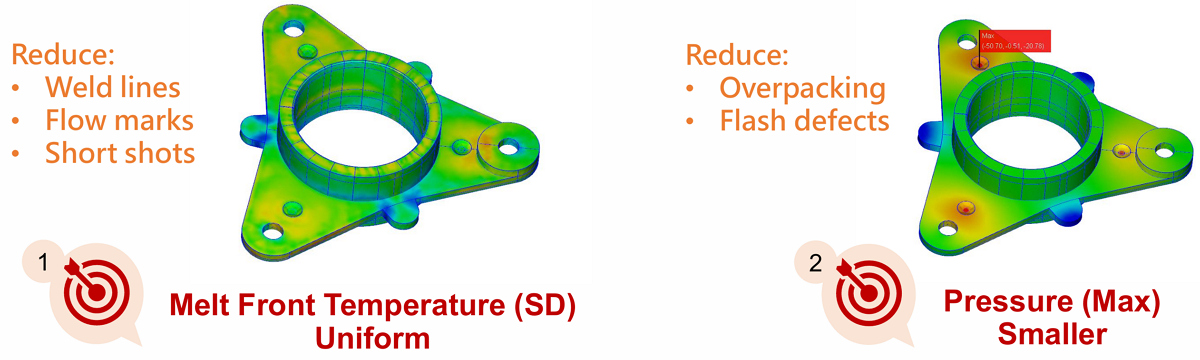
本事例では、メルトフロント温度の均一性(Melt Front Temperature)および最大圧力(Maximum Pressure)の2つの重要な品質指標を同時に最適化対象としています。メルトフロント温度のばらつきを低減することで、ウェルドライン、フローマーク、ショートショットなどの成形不良を抑制するとともに、最大圧力を低減することで、過充填やバリ発生などの問題を防止します。これら2つの指標を同時に最適化することで、成形品質および成形安定性の総合的な向上を実現します。
操作手順
制限事項
- EXPERT ライセンスが必要です。
- 事前に完全定義済みの Base Run を準備する必要があります。
- 対応する成形プロセスは、Injection Molding (IM)、Powder Injection Molding (PIM)、IC Packaging (IC)、Foam Injection Molding (FIM) に限定されます。
ステップ 1:Base Run の作成および AI Optimization Wizard の起動
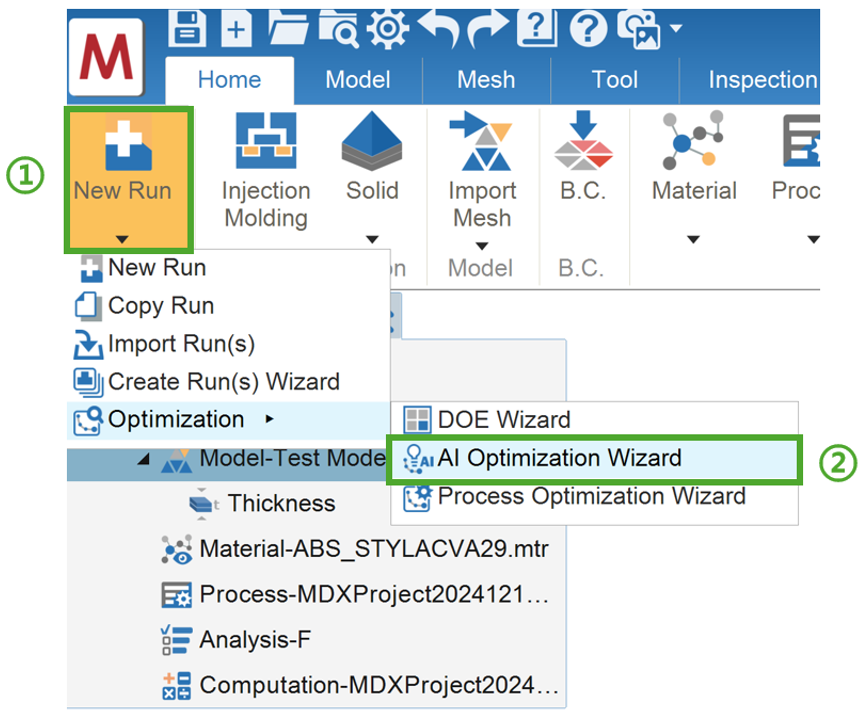
新規プロジェクトを作成し、メッシュ、材料、成形条件など必要な設定をすべて完了して、Base Run を作成します。AI Optimization Wizard は、次の2つの方法で起動できます。
- Home タブで New Run のドロップダウンメニューを開き、「AI Optimization Wizard」を選択します。
- Run を右クリックし、「AI Optimization Wizard」を選択します。
続いて、プロジェクト名、Base Run、解析シーケンスなどの Information 設定を行います。
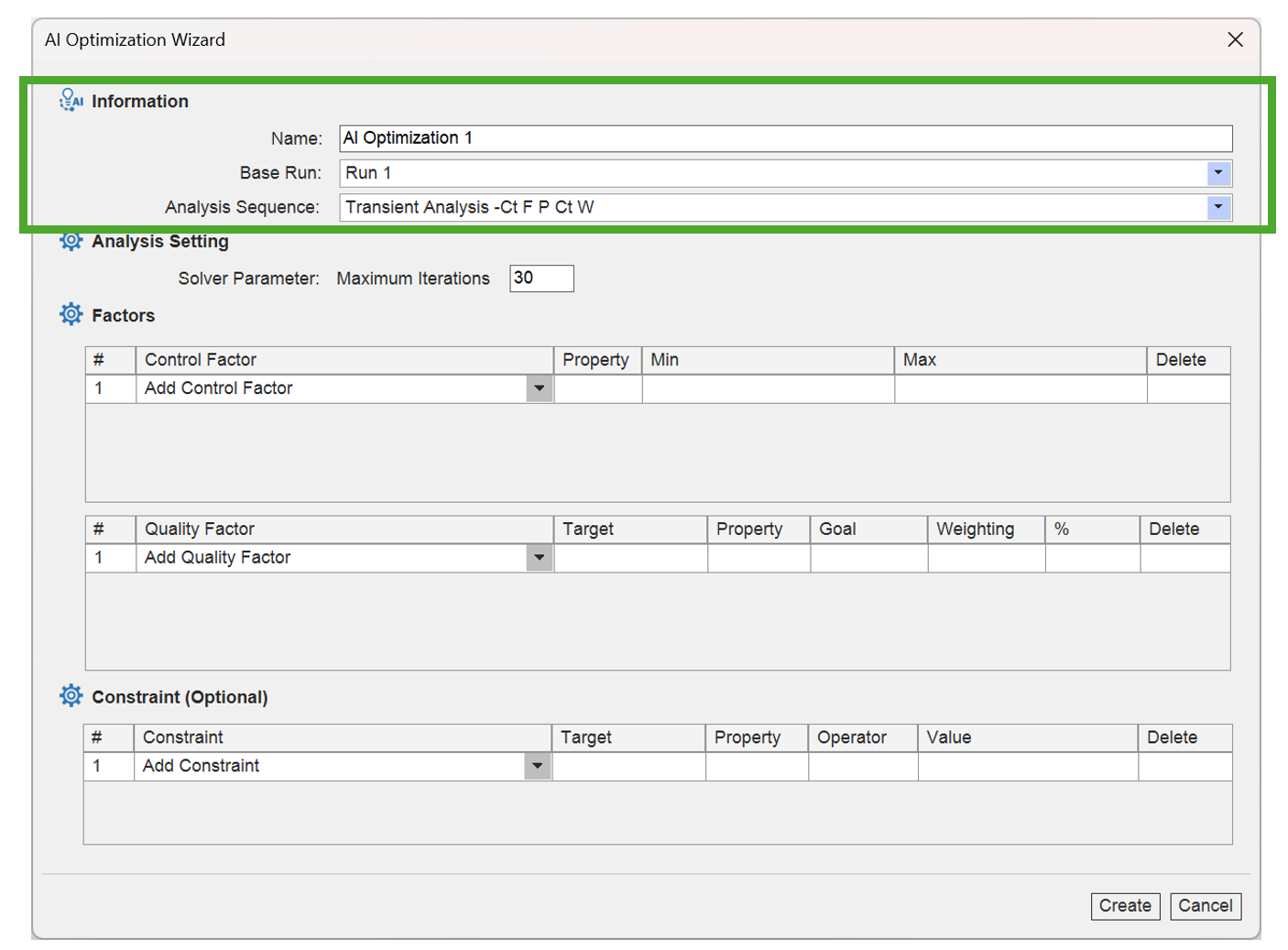
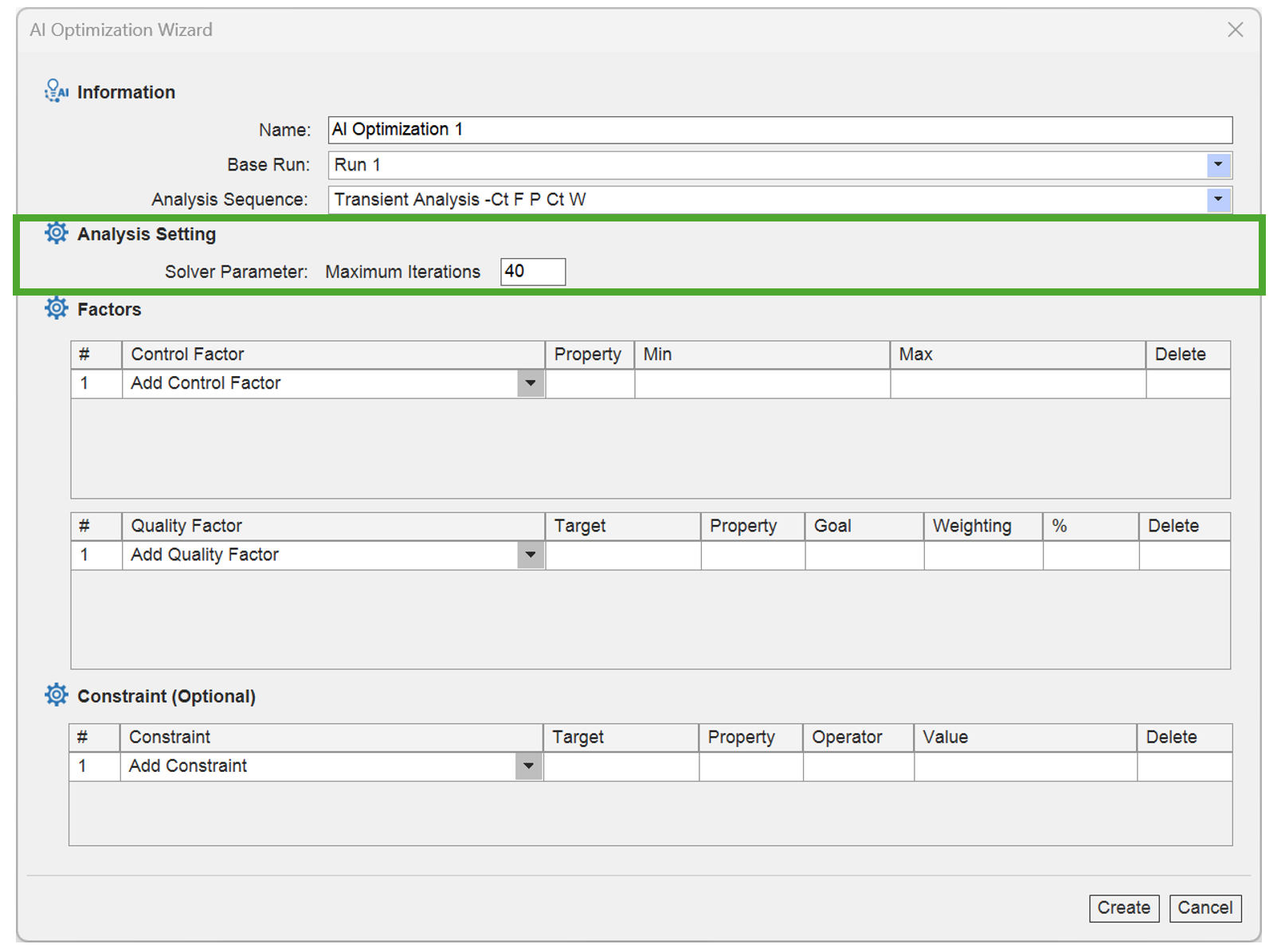
ステップ 2:AI Optimization Wizard — Analysis Setting
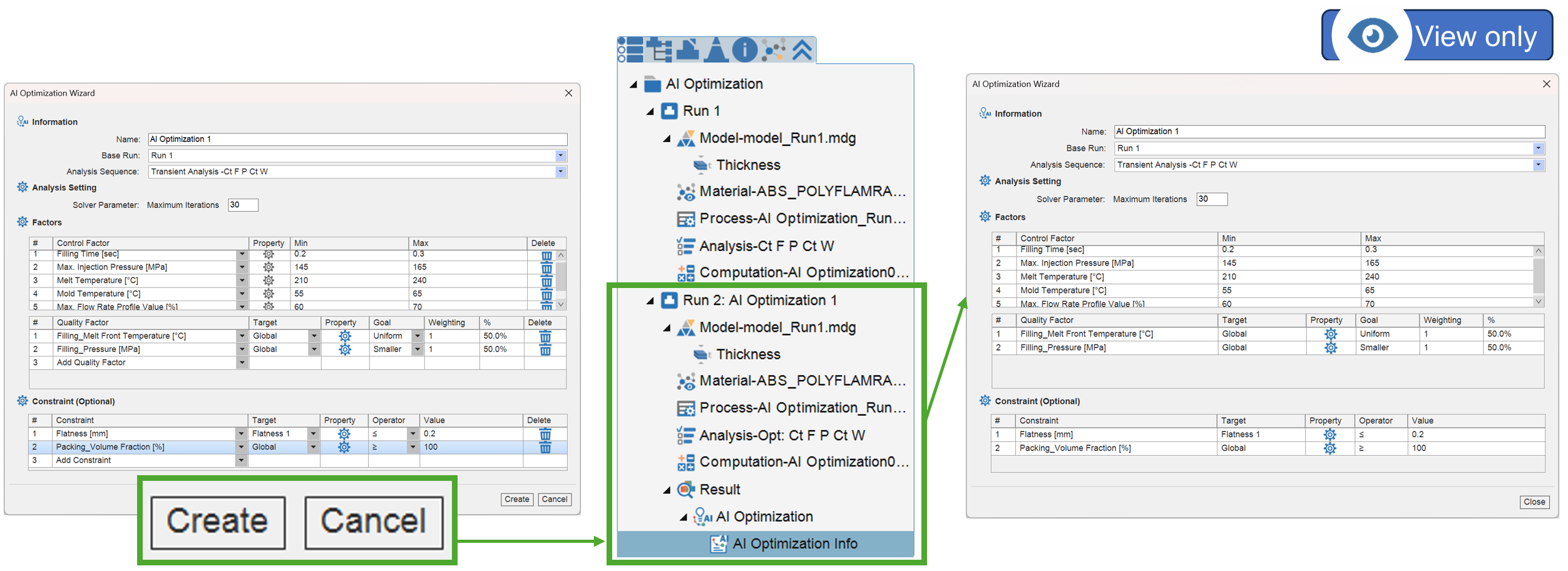
では、最大反復回数(Maximum Number of Iterations)を設定します。この値は、制御因子数および問題の複雑さによって決定されます。本事例では、最大反復回数を 40 に設定しています。
ステップ 3:AI Optimization Wizard — Factors
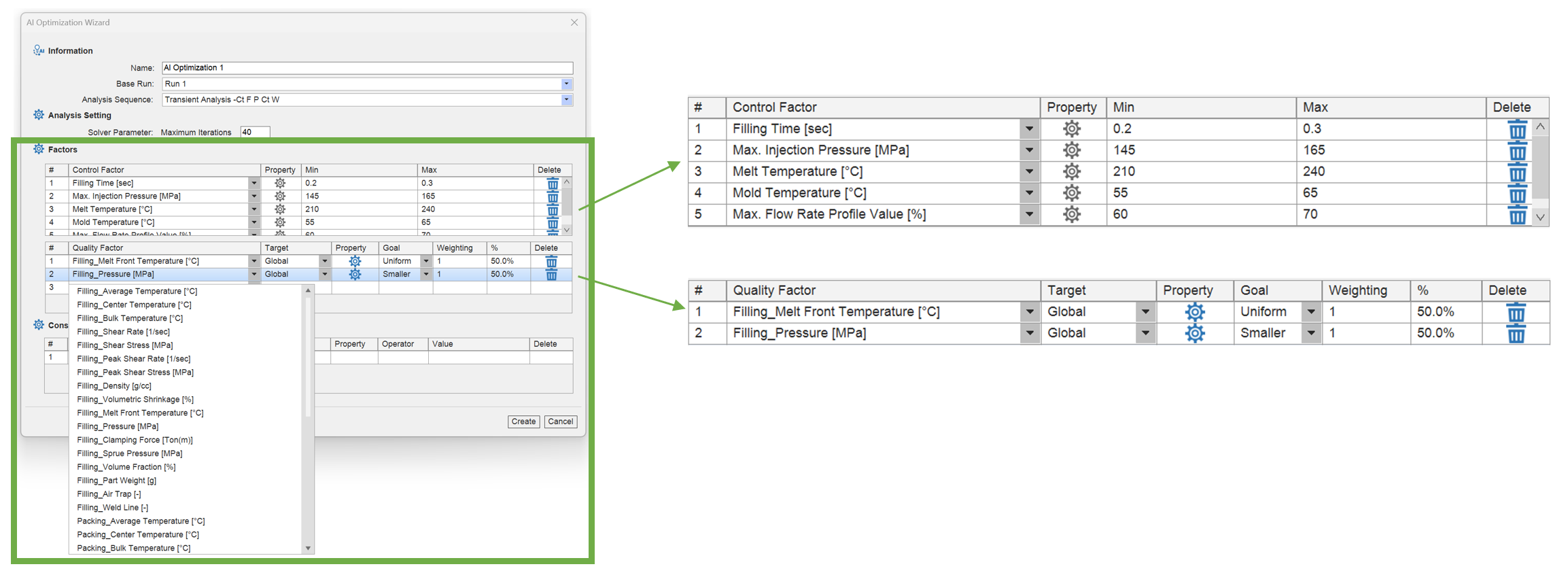
シナリオに基づき、ドロップダウンメニューから5つの制御因子を選択し、材料特性および製品設計条件に応じて最適化範囲(Max / Min)を定義します。また、品質因子として Melt Front Temperature を「Uniform」、Pressure を「Smaller」に設定し、それぞれ50%の同等な重み付けを行います。これにより、メルトフロント温度の均一性向上と最大圧力低減を同時に考慮した最適化解析を実現します。
※品質因子設定に関する詳細説明
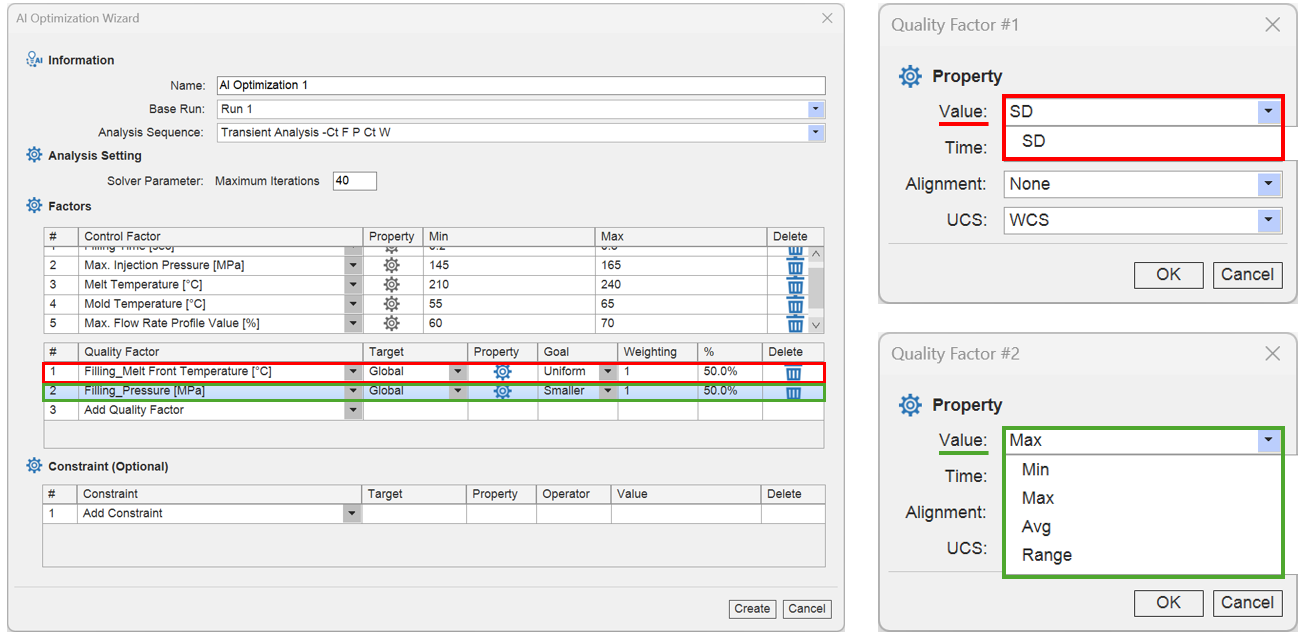
- Property パネルを開くことで詳細設定が可能です。Goal を Smaller、Larger、または Nominal に設定した場合、希望する統計値を指定できます。なお、Goal を Uniform に設定した場合、統計値は標準偏差(SD)に固定されます。
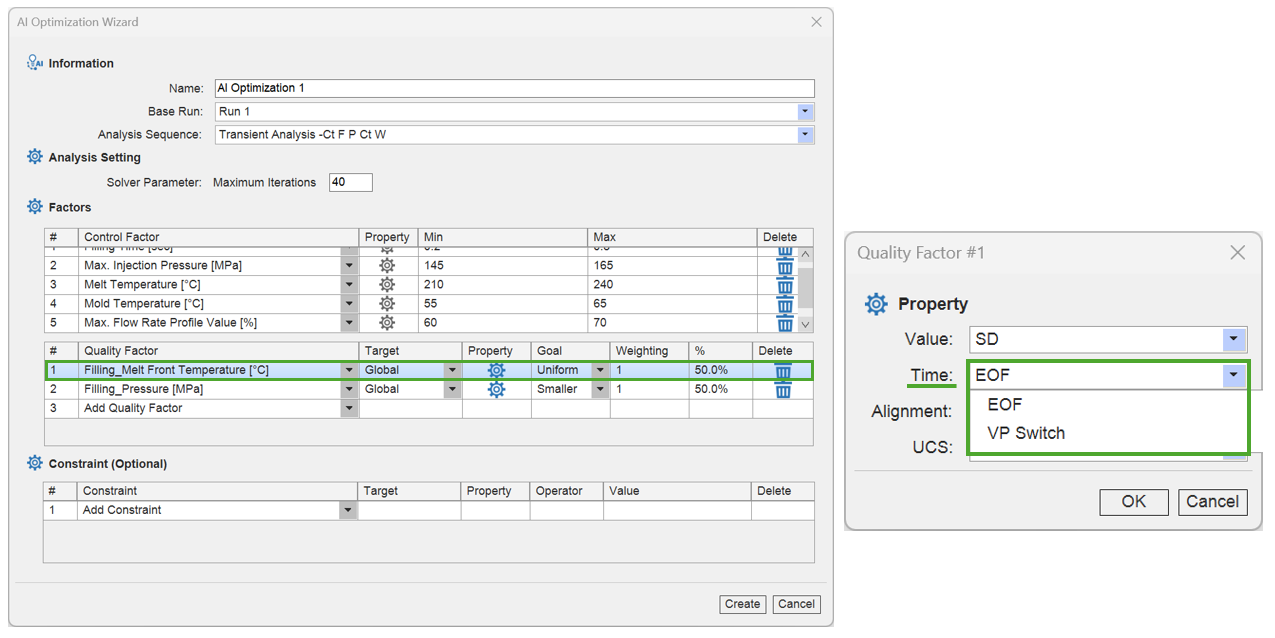
- 品質因子が Filling 結果である場合、ユーザーは V/P 切替時点の実験時間を追加設定することも可能です。
ステップ 4:反復 Run の自動生成および設定確認
AI Optimization Wizard 上で「Create」をクリックすると、反復 Run が自動生成されます。ユーザーは AI Optimization Info から Wizard を再度開き、閲覧専用モードで設定内容を確認できます。
ステップ 5:反復 Run の実行
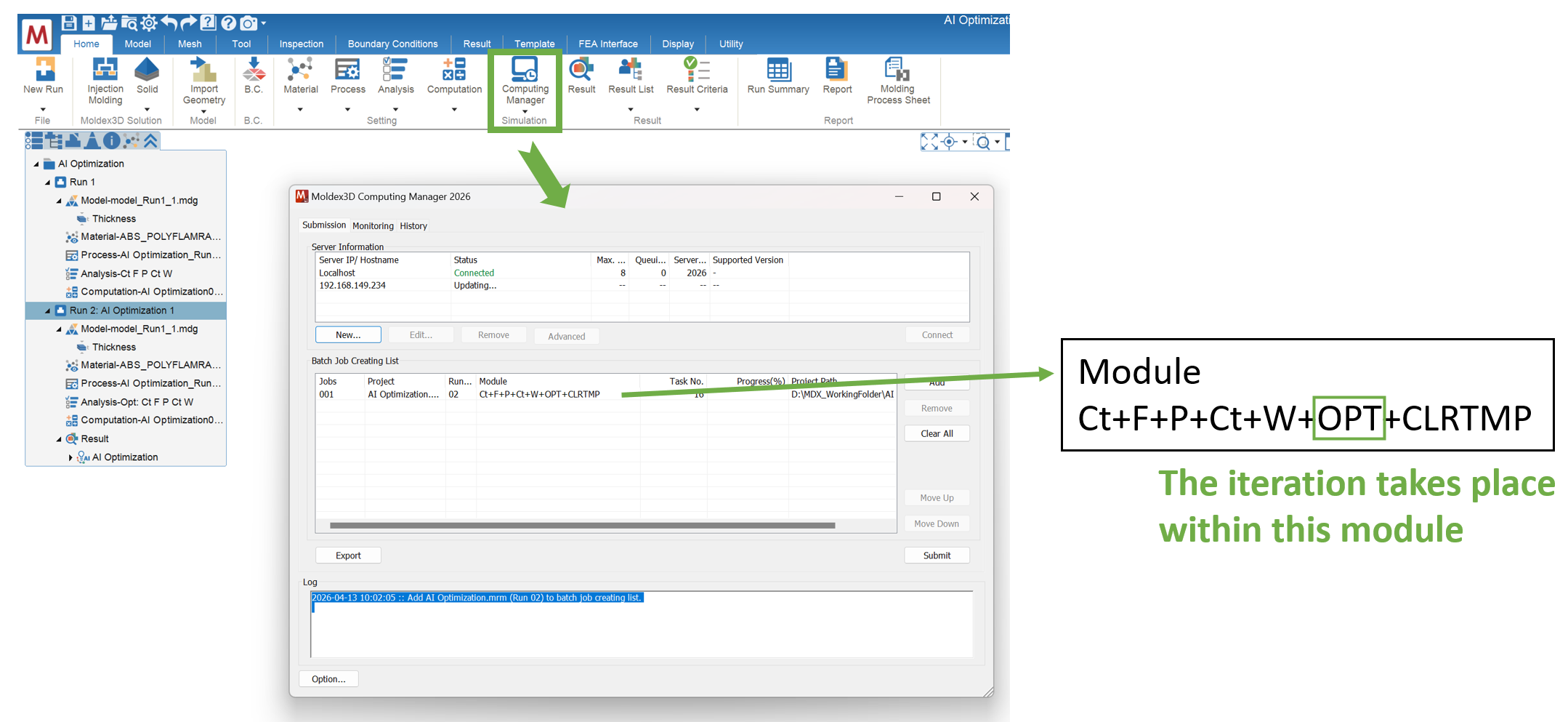
AI Optimization Run 内の「Run」をクリックすると、解析が実行されます。AI Optimization Run 作成時に、その他必要な設定は自動的に完了します。※Localhost のみ対応しています
AI Optimization 結果の確認
- AI Optimization Info
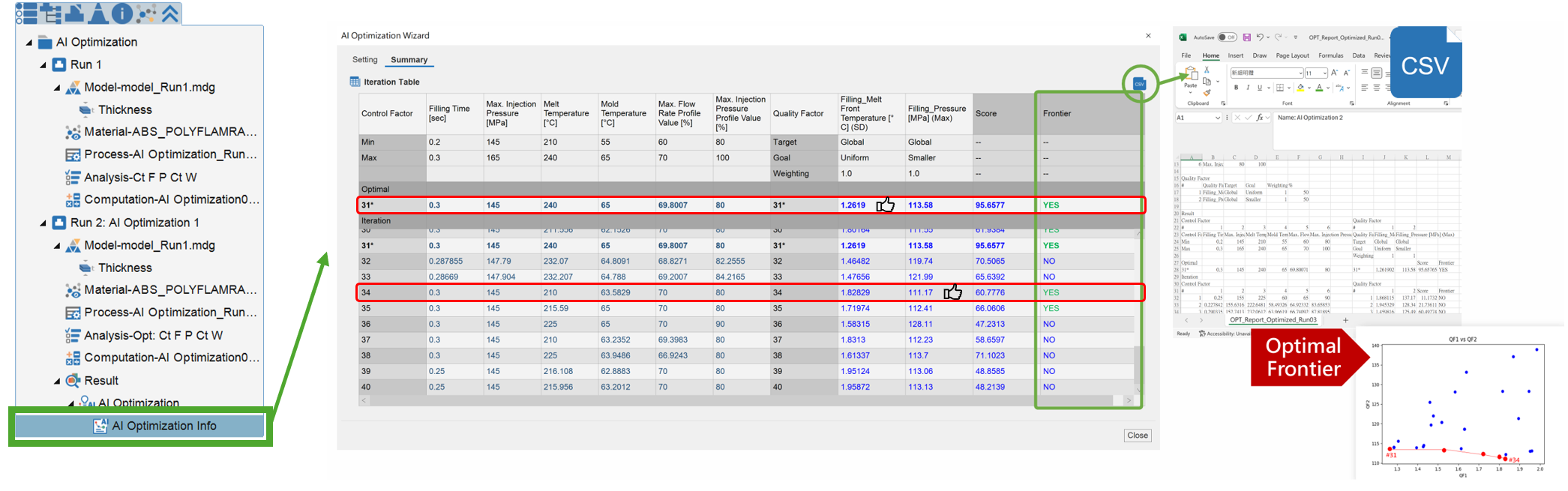
解析完了後、反復 Run には最適化された設定および結果が保持され、AI Optimization Info 上で確認できます。Summary ページでは、制御因子および品質因子の概要が表示されます。各反復結果は重み付けスコア付きの候補解として扱われ、最も高いスコアを持つものが最適解となります。また、Pareto Frontier Solution が提供され、トレードオフ評価を行うことができます。例えば、Solution 31 は温度均一性に優れ、Solution 34 はより低い圧力を実現しています。データは CSV 形式でエクスポートし、追加分析を行うことも可能です。
- Parallel Coordinates Plot
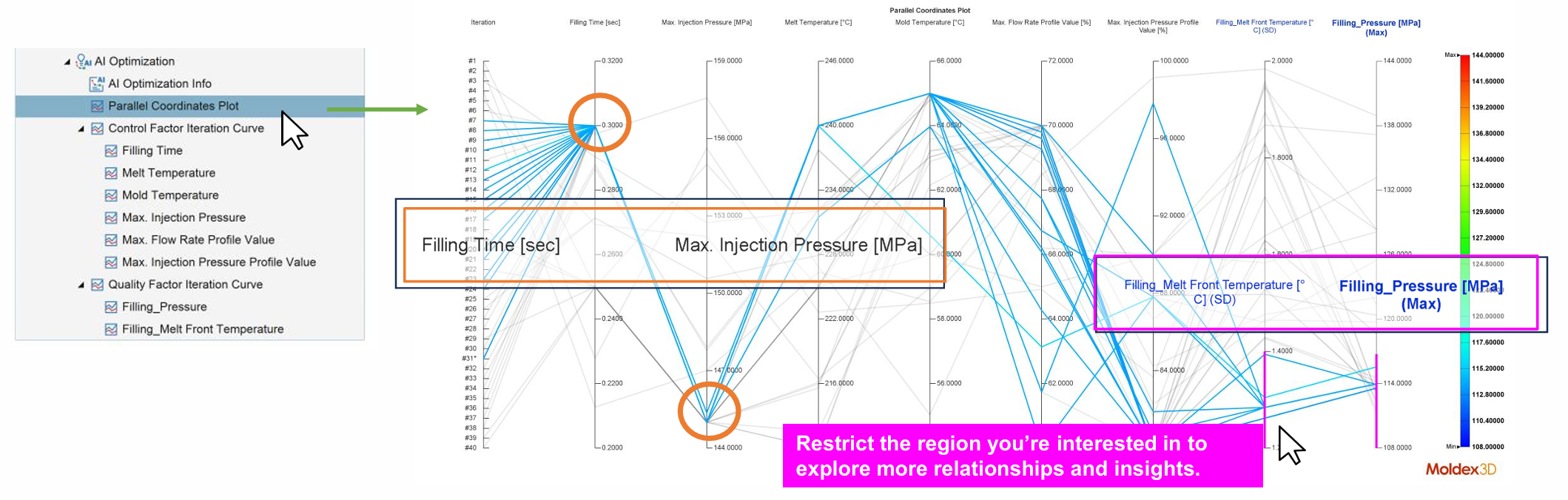
変数間の関係は、Parallel Coordinates Plot を用いて確認できます。ユーザーは品質因子間にカーソルを合わせることで、重要な Run の曲線のみをハイライト表示できます。さらに、プロット上をドラッグすることで関心領域を選択し、追加の関係性やインサイトを探索できます。本事例では、両方の目標値を低い水準で達成するためには、より長い充填時間と低い射出圧力が必要であることが確認されました。
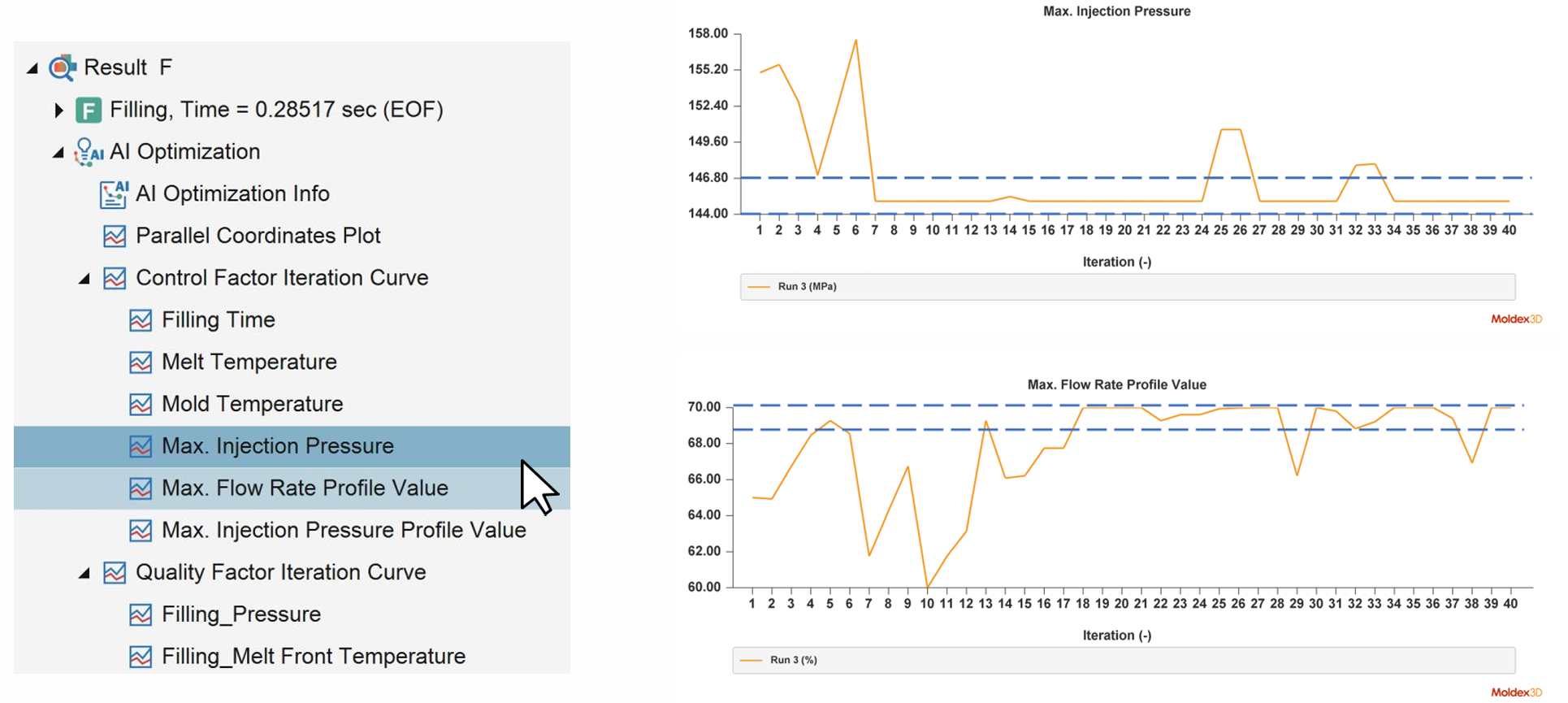
- Control Factor Iteration Curve
制御因子の収束状況は、Iteration Curves により確認できます。これらの曲線は、反復ごとの因子値変化を示します。最適化が進むにつれて探索範囲は徐々に狭まり、特定値へ収束する場合があります。これは、有効なパラメータ範囲が特定されたことを意味します。