Material Science Research Department.Bruce Lee
Material Hub Cloud(MHC)は毎月更新されています。My Cloud Bank の最新の機能強化により、Material Notebook は 流動解析結果を記録するだけでなく、材料に関する多様な情報を統合的に管理できるようになりました。
現在では、保管方法および保管環境、前処理要件、成形条件、補足的な材料特性、用途分野、市場平均価格、リサイクル材含有率、さらには二酸化炭素排出量といった環境指標まで記録可能です。
Material Notebook は、より体系的かつ包括的な材料ドキュメントを提供することで、CAEエンジニアが過去の解析結果を迅速に参照できるだけでなく、製品設計者や現場の成形担当者が、製品開発や成形条件調整の際に必要な材料情報へ効率的にアクセスすることを可能にします。これにより、部門間の連携効率が大幅に向上し、意思決定の質も向上します。
以下では、Material Notebook の使用手順および活用テクニックを詳しく紹介します。
操作手順
ステップ 1: My Cloud Bank への材料追加
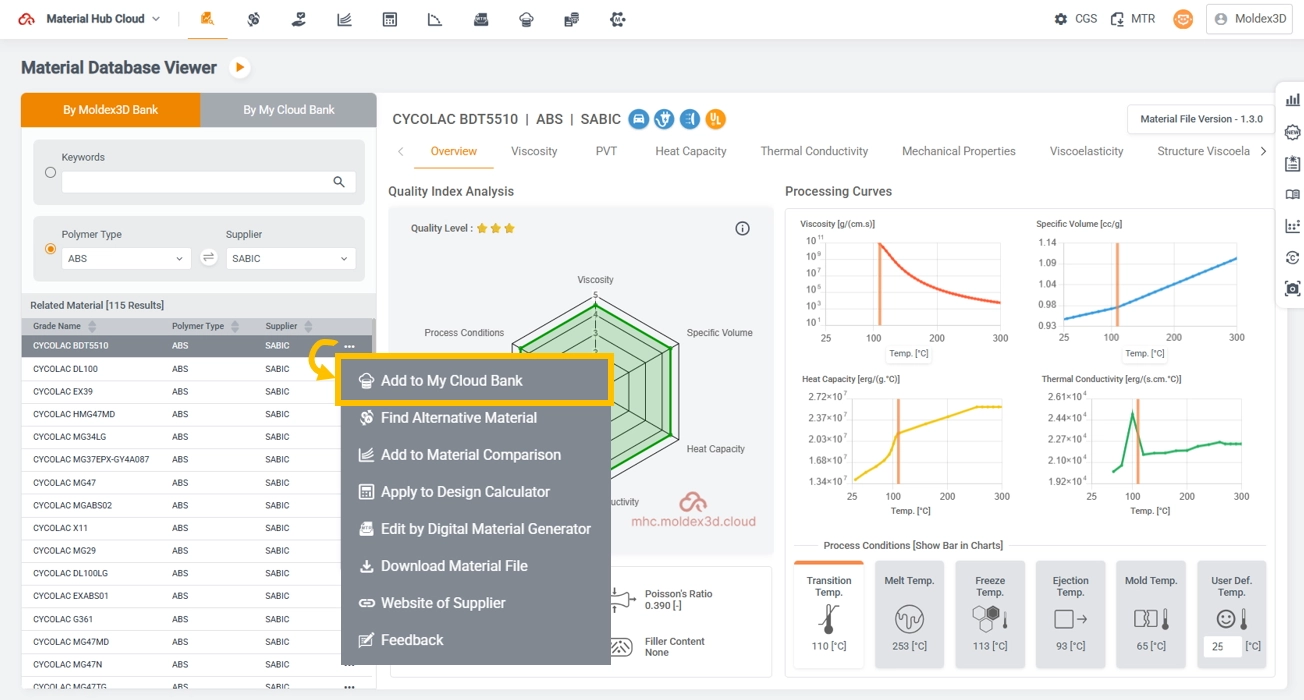
Material Database Viewer、Alternative Material、Design Calculator など、MHC の各機能画面から材料リスト内の任意の材料を選択し、My Cloud Bank に追加します。
ステップ 2: Material Notebook を開き
My Cloud Bank に切り替えると、各材料に対応する専用の Material Notebook が表示されます。ノートブックアイコンを初めてクリックすると、システムが自動的にインターネット上の関連情報を検索し、ノート作成のための背景資料として提示します。

ステップ 3: Material Notebook の編集開始
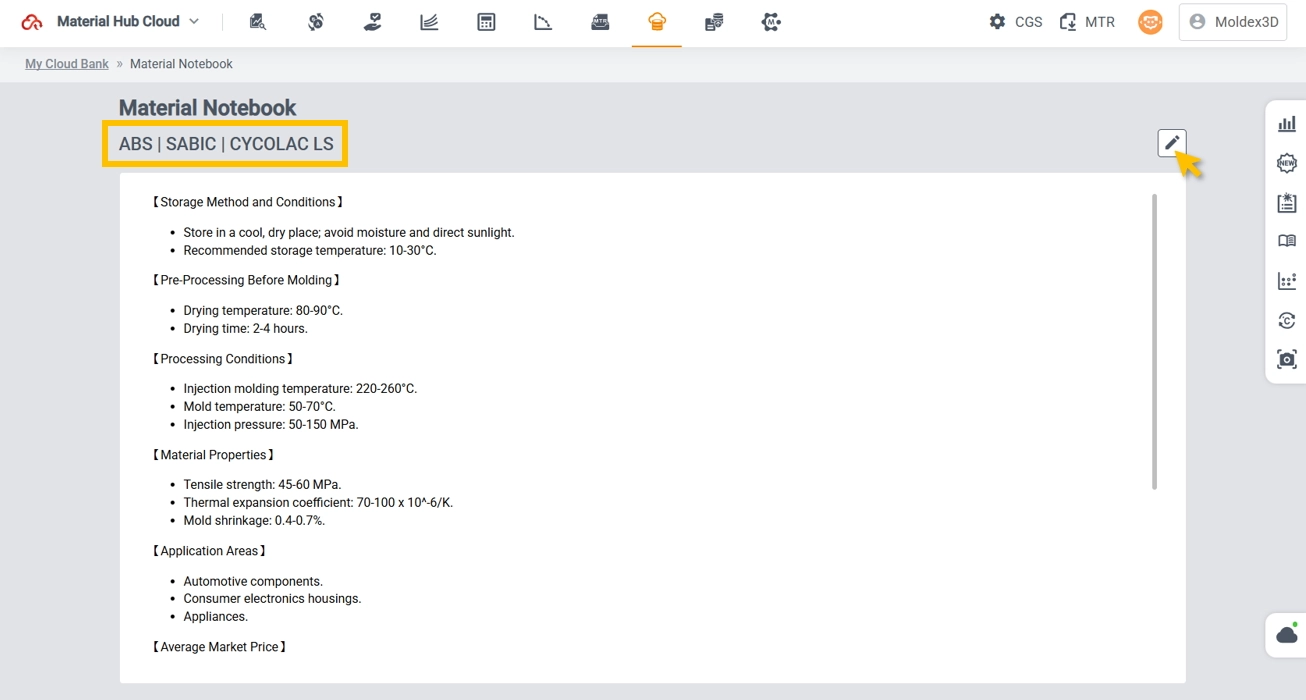
Material Notebook のヘッダー部には、ポリマー種別、サプライヤー名、グレード名が表示されます。
右上にある Edit アイコンをクリックすると編集モードに入ります。
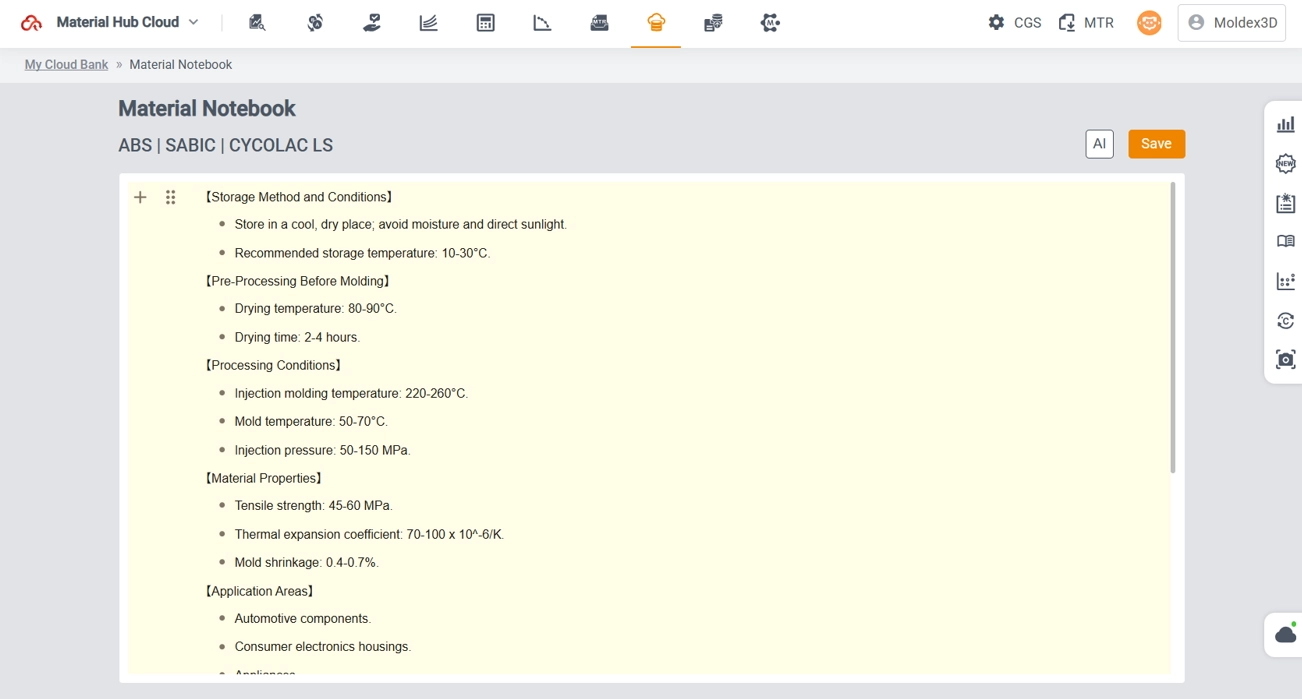
Material Notebook は Markdown 形式に完全対応しており、内容の構造化やレイアウト調整を容易に行えます。
編集時の活用ポイント
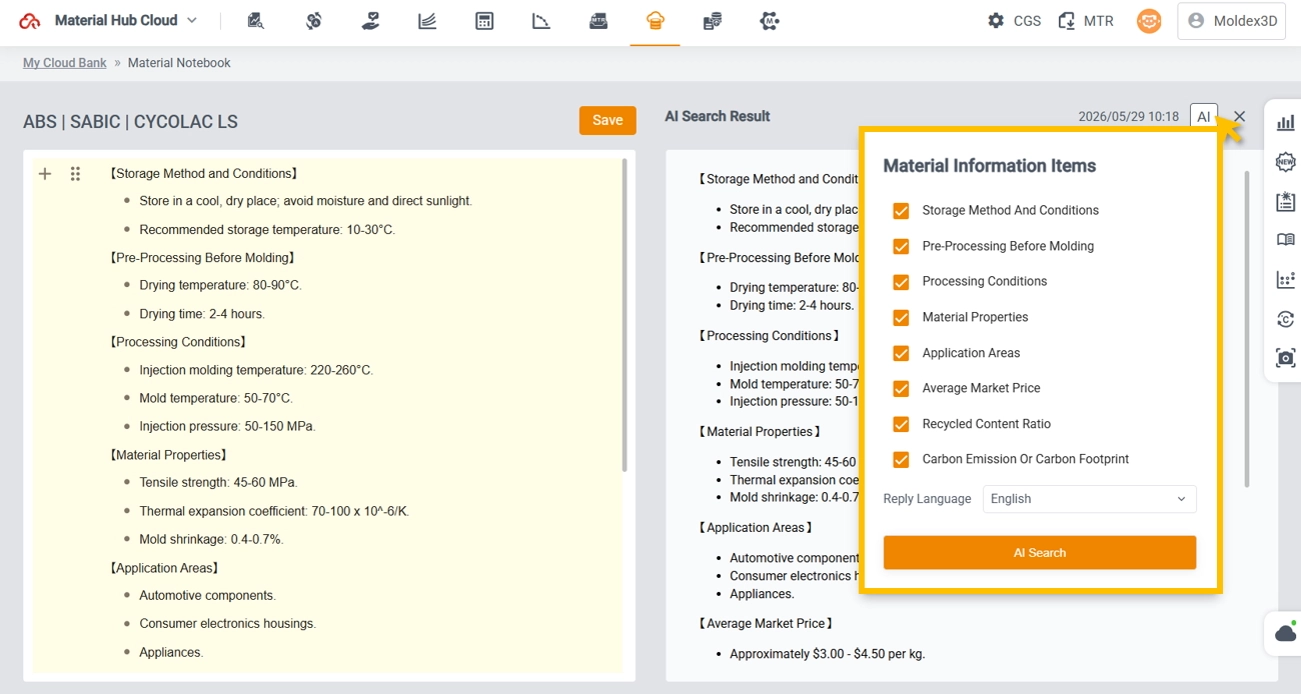
1. 保存した下書きの確認とAI検索
編集中は、過去に保存したバージョンを同時に参照したり、AI による新たな補助コンテンツを生成したりすることが可能です。これにより、情報の照合、補足、修正を行い、より完成度の高いノートブックを作成できます。
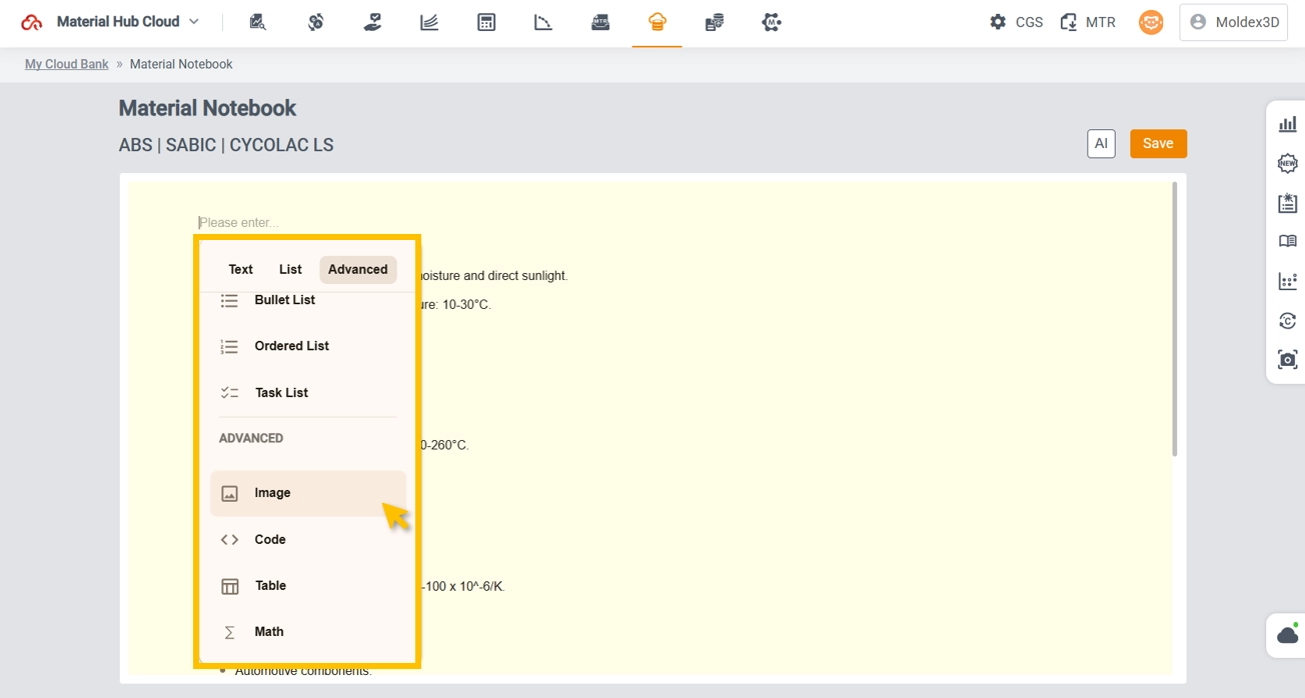
2. 画像および技術フォーマットのサポート
ノートブックでは、画像の貼り付け、画像ファイルのアップロード、各種コード形式の表示に対応しています。
スムーズな表示を確保するため、アップロードする画像ファイルは 1 MB 以下を推奨します。