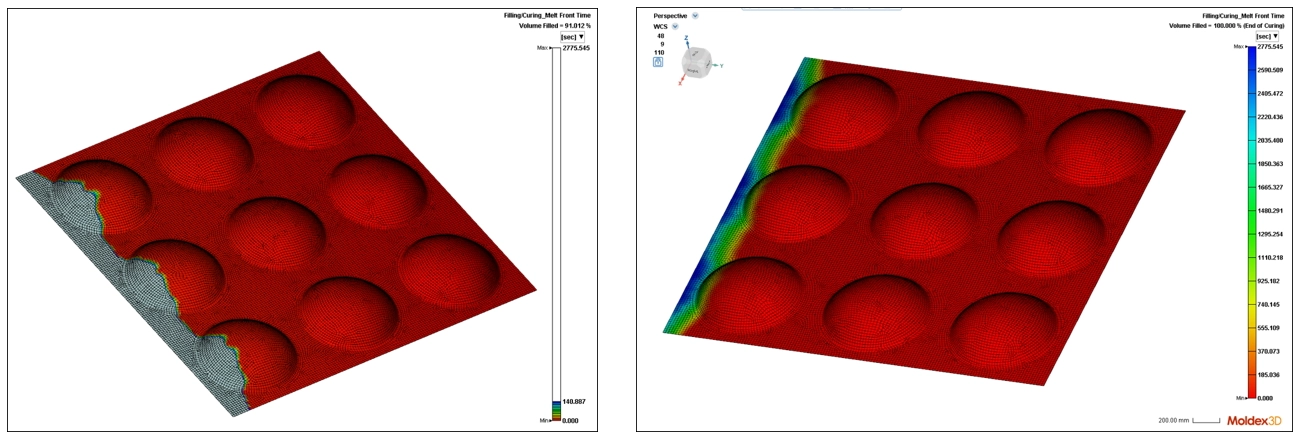
樹脂トランスファー成形(RTM)は、高性能な複合材料部品の製造によく使用される先進的な複合材料製造プロセスです。RTM により、複雑な形状、正確な寸法、そして一貫した機械特性を持つ高品質な部品の製造が可能になります。
Moldex3D RTMを使用すると、現場での繊維積層に基づいて Studio プラットフォーム上で3Dメッシュを作成するか、RhinoやHypermeshなどの外部プリプロセッサからインポートすることができます。Studioは現在、ANSYS ACPによって提供される RTM用のプリプロセス機能に対応しており、ソリッドメッシュ、積層、ファイバー配向データを含む 3D HDF5ファイルのエクスポートが可能です。
Multiscale.sim は局所的な浸透率(パーミアビリティ)値を追加でき、それをStudioにインポートすることで、より正確なRTM流動解析が可能となります。これにより、成形プロセス中に発生する現象や潜在的な問題を把握するのに役立つ解析結果を得ることができます。
モデルの準備
ステップ 1: ANSYS ACP および Multiscale.sim から 3D HDF5 ファイルをエクスポートする必要があります
まず ACPでドレープシミュレーションを完了し、ソリッドモデルを生成します。Workbenchを使用してモデルを更新します。“perform_map_permeability.bat” スクリプトを実行して、浸透率係数を有限要素モデルにマッピングし、HDF5ファイルとしてエクスポートします。
このファイルは、プロジェクトの “user_files” フォルダに3D構造化データ形式で保存され、ポストプロセスやさらなる解析に適用できます。
プロジェクトの準備
ステップ 2: ANSYS ACPで準備したメッシュおよび関連情報を Studio にインポートして
Studioを開き、樹脂トランスファー成形モジュールを選択します。「ジオメトリをインポートする」を選択します:ファイルタイプとしてANSYS ACPファイル (*.h5) を選択し、対応するファイルを選んでください。インポートが成功すると、対応するメッシュが表示されます。
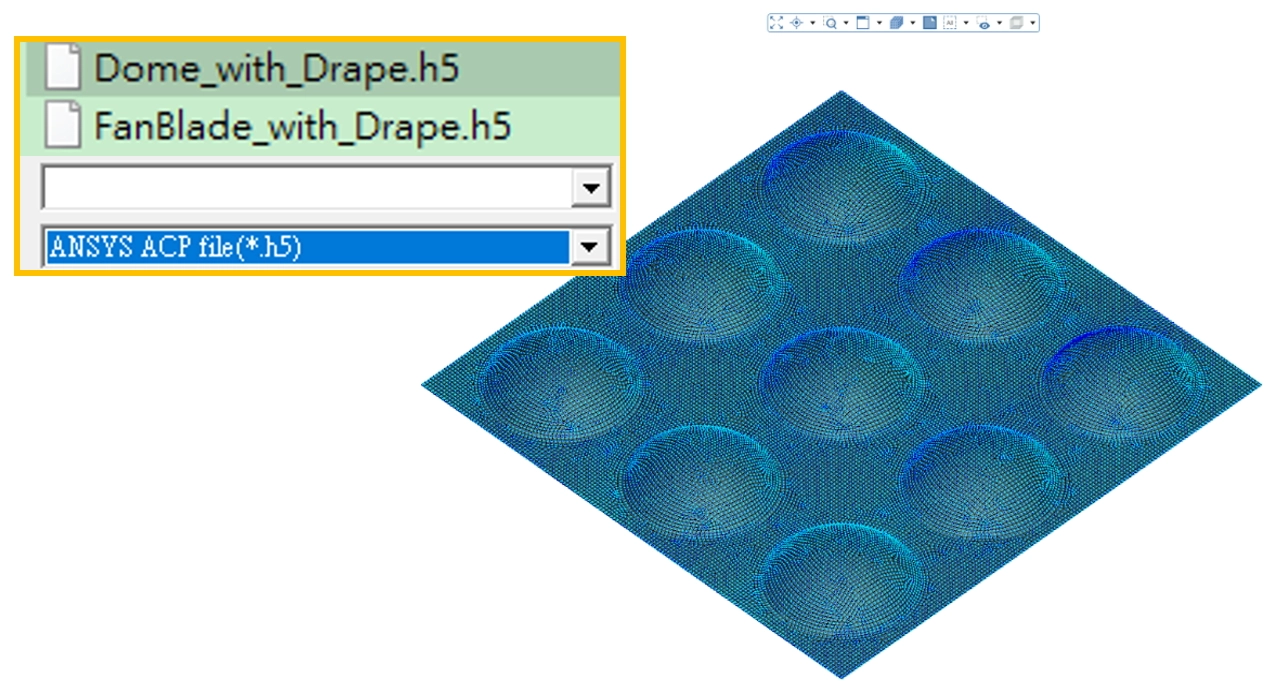
自動的に繊維配向データもインポートされます。
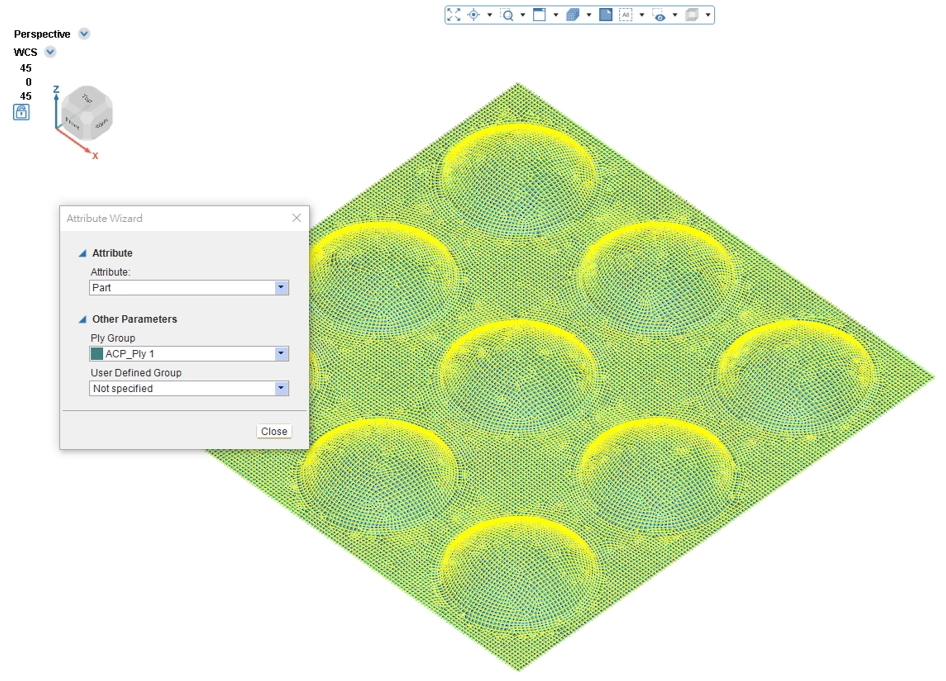
プリプロセスの完了
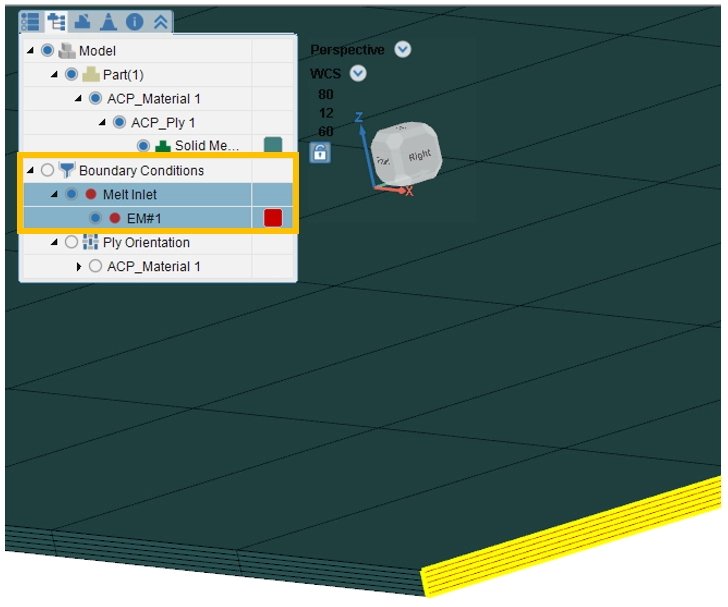
ステップ 3: 境界条件(Boundary Conditions, B.C.)を設定します
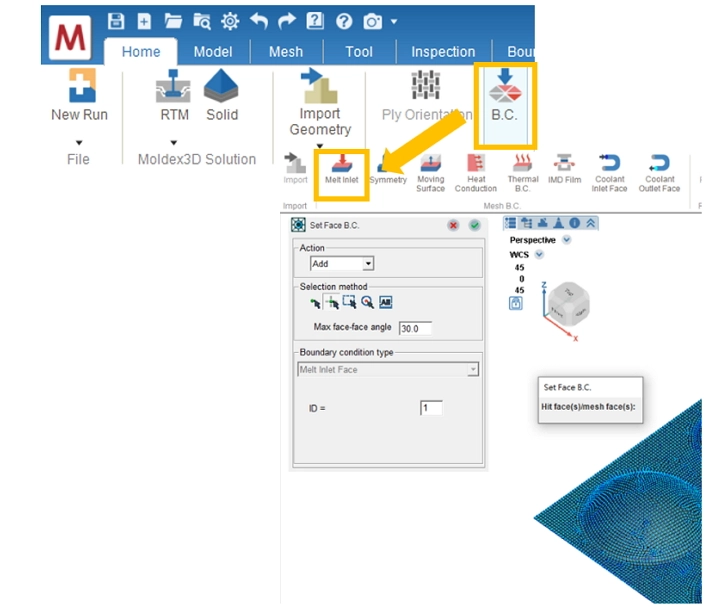
境界条件(B.C.)を選択します。メルトインレットを選択します。適切な領域を選択して、注入面やその他の境界条件を設定します。
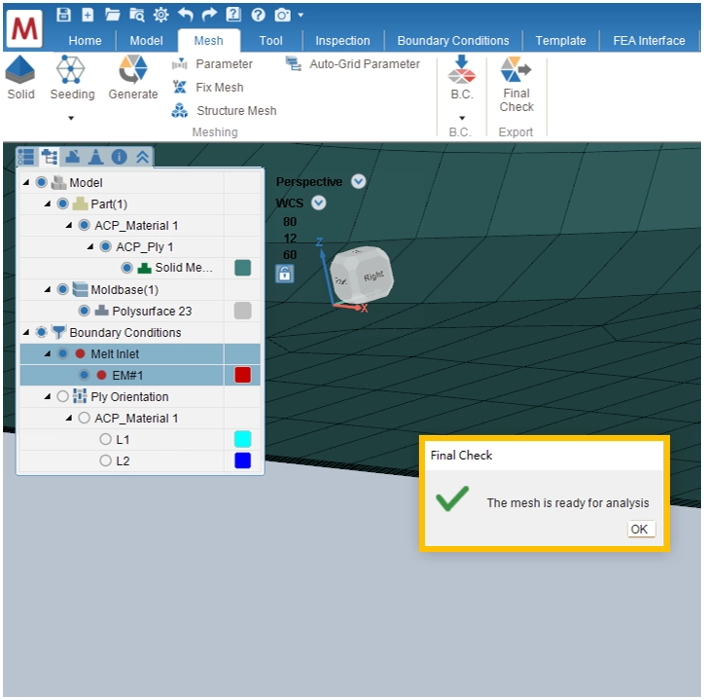
ステップ 4: 最終確認
最終確認を行い、ANSYS ACPによって提供されたRTMのプリプロセスメッシュと関連情報の手順を完了します。
ステップ 5: 解析の実行
材料、成形条件、計算パラメータをさらに設定し、解析を実行して結果を取得します。