
Technical Validation Department.Senior Engineer.Mars Lai
近年のプラスチック製品設計では、機能統合や意匠性の追求により、金型構造はますます複雑化しています。インサート部品の前処理、特にメッシュ生成が大きな課題となっている。
MCM シミュレーションにおいて最も困難な点は、異なる材料間(2色成形や金属インサートなど)の接触面処理です。Multi-Component Molding 分野では、シミュレーション精度はコンポーネント間の界面処理に大きく依存します。
以前は「モデリング時間短縮のための非一致メッシュ」か、「物理的連続性を確保するための煩雑な手動メッシュ調整」のいずれかを選択せざるを得ませんでした。Moldex3D 2026 では、新たに追加された複数の機能により、接触面メッシュ処理が大幅に簡素化され、必要なメッシュをよりスムーズに生成できるようになりました。
ジオメトリ定義および分割
ステップ 1: モデル準備
Model タブで Import Geometry をクリックし、必要なジオメトリファイルを選択します。OK をクリックすると、製品(ポリサーフェス)およびランナー(カーブ)のジオメトリが読み込まれ、表示ウィンドウに表示されます。
ステップ 2: モデル設定
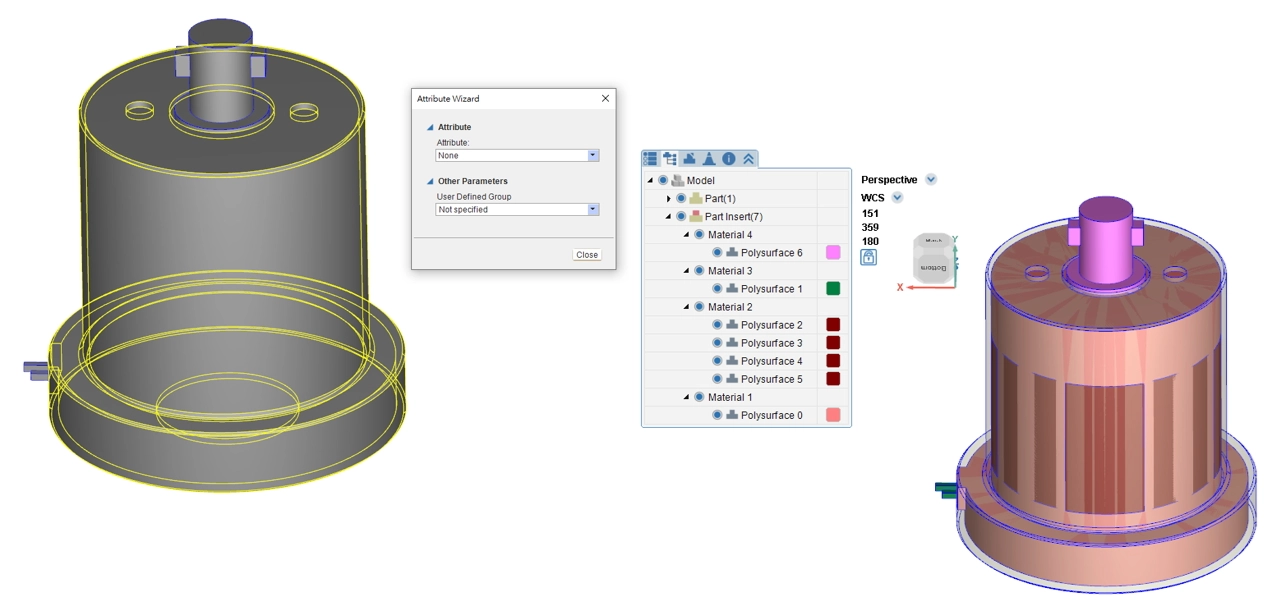
ポリサーフェスをダブルクリックして属性設定画面を開き、最外層のポリサーフェスを Part として設定します。
他のポリサーフェスを選択し、Model タブの Attribute(属性) をクリックして Part Insert に指定し、Close をクリックして設定を完了します。
ステップ 3: ポリサーフェス分割
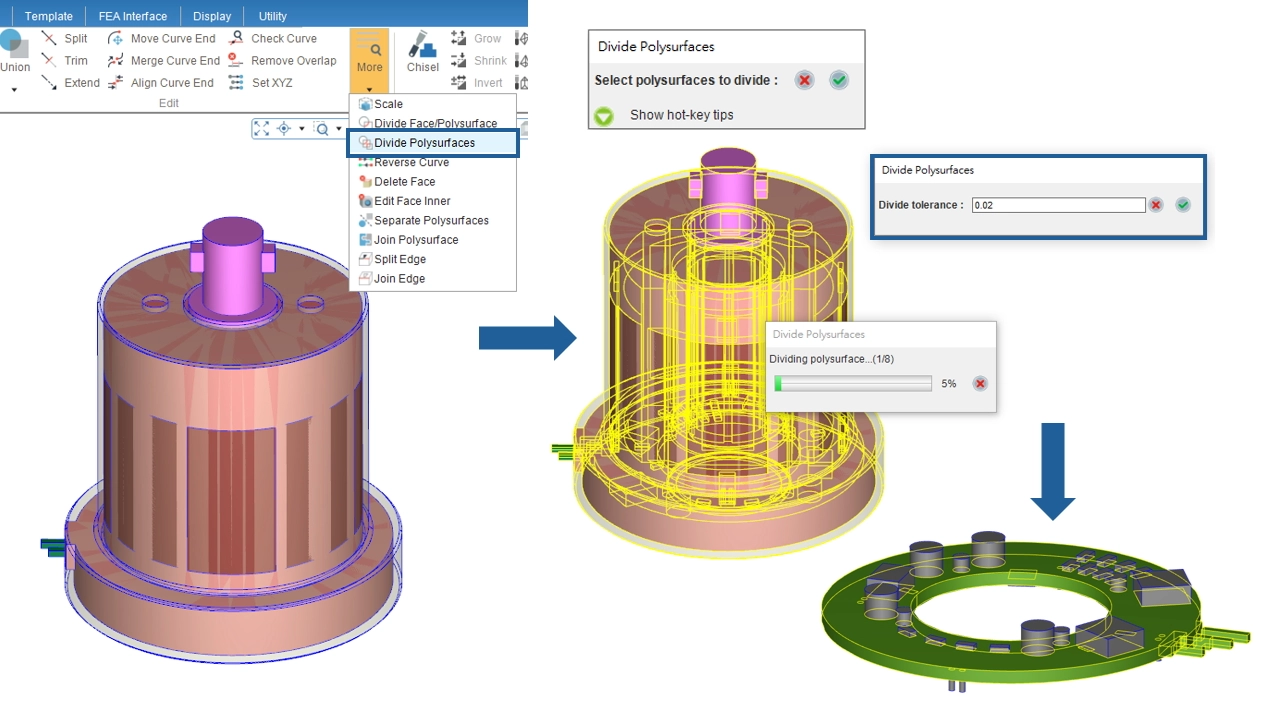
Tool タブの Divide Polysurfaces をクリックします。モデル全体を選択し、分割許容値を設定した後、OK をクリックして分割を開始します。
一致メッシュの構築
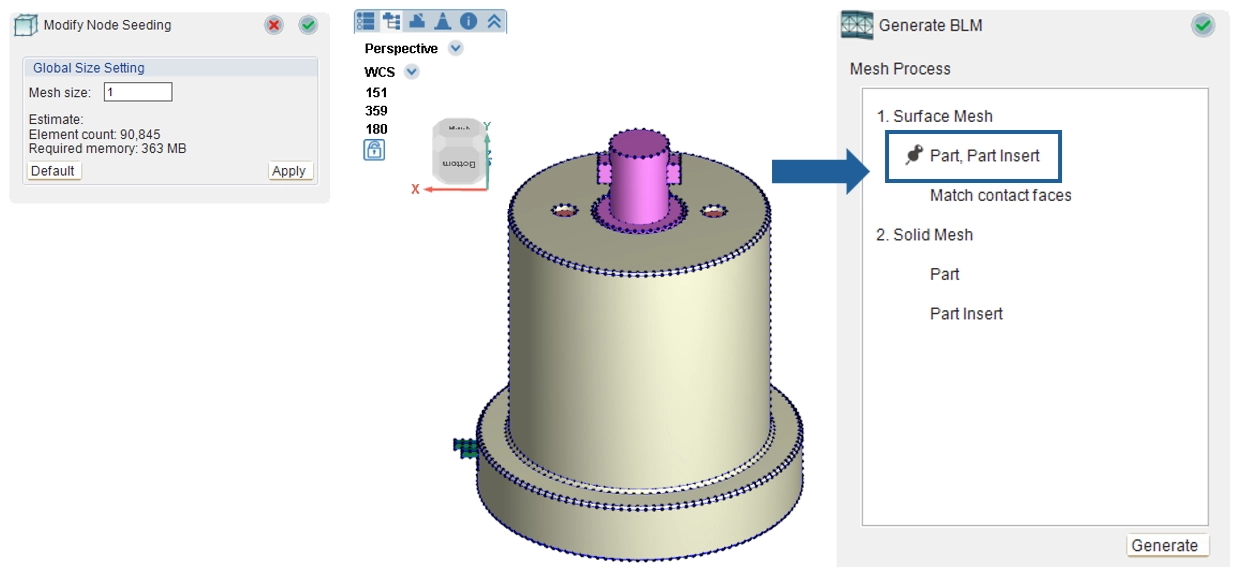
ステップ 1: Seeding
Mesh タブでメッシュタイプが Solid であることを確認し、Seeding を実行します。以下の点に注意してください。
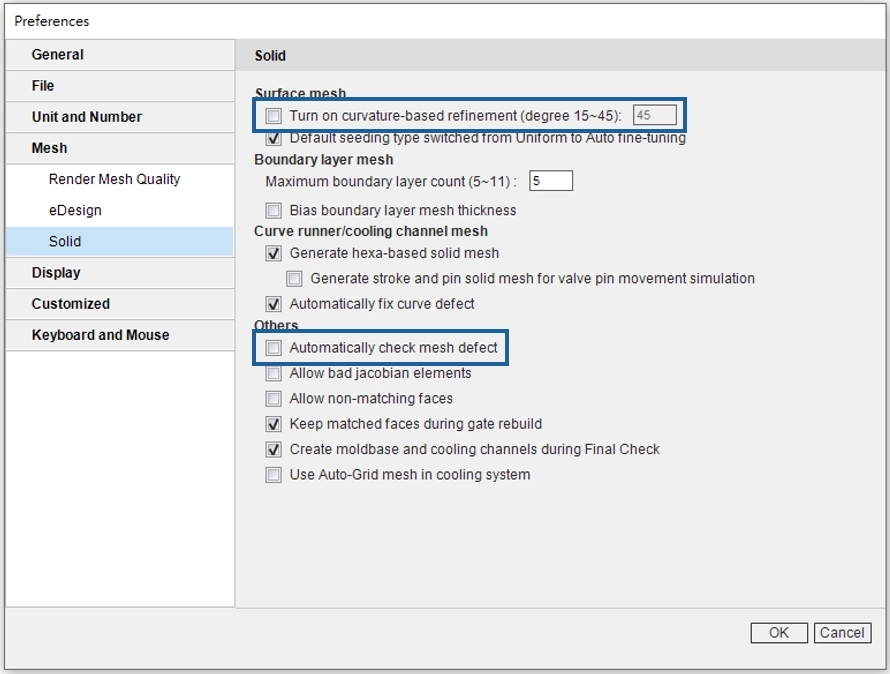
- シーディング密度は極端に変化させない; Refine surface mesh locally はオフにする
- メッシュ数が多い場合は、メッシュ修正時の自動更新を防ぐため Auto-check mesh defects をオフにすることを推奨
ステップ 2: サーフェスメッシュ生成
MCM モデルでは一致(マッチング)メッシュが必要となります。BLM Wizard に入り、最初のステップでウィザードを固定し、サーフェスメッシュを生成します。
ステップ 3: サーフェスメッシュの一致処理
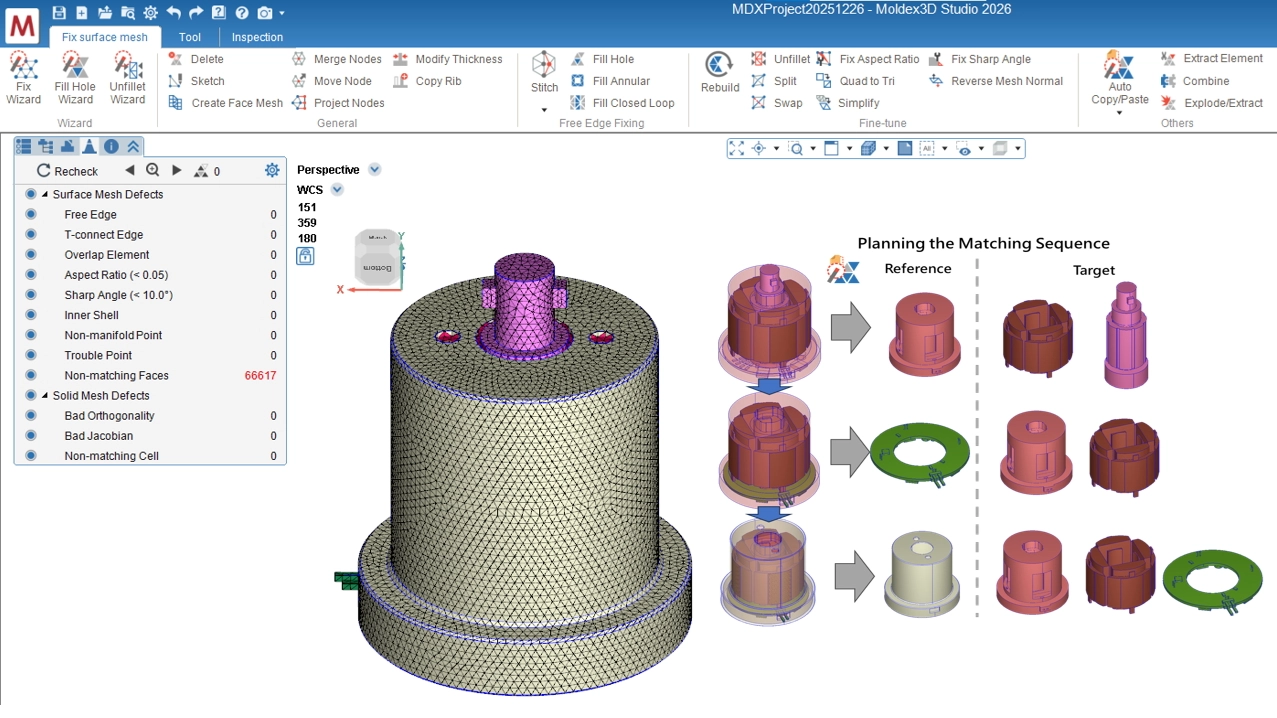
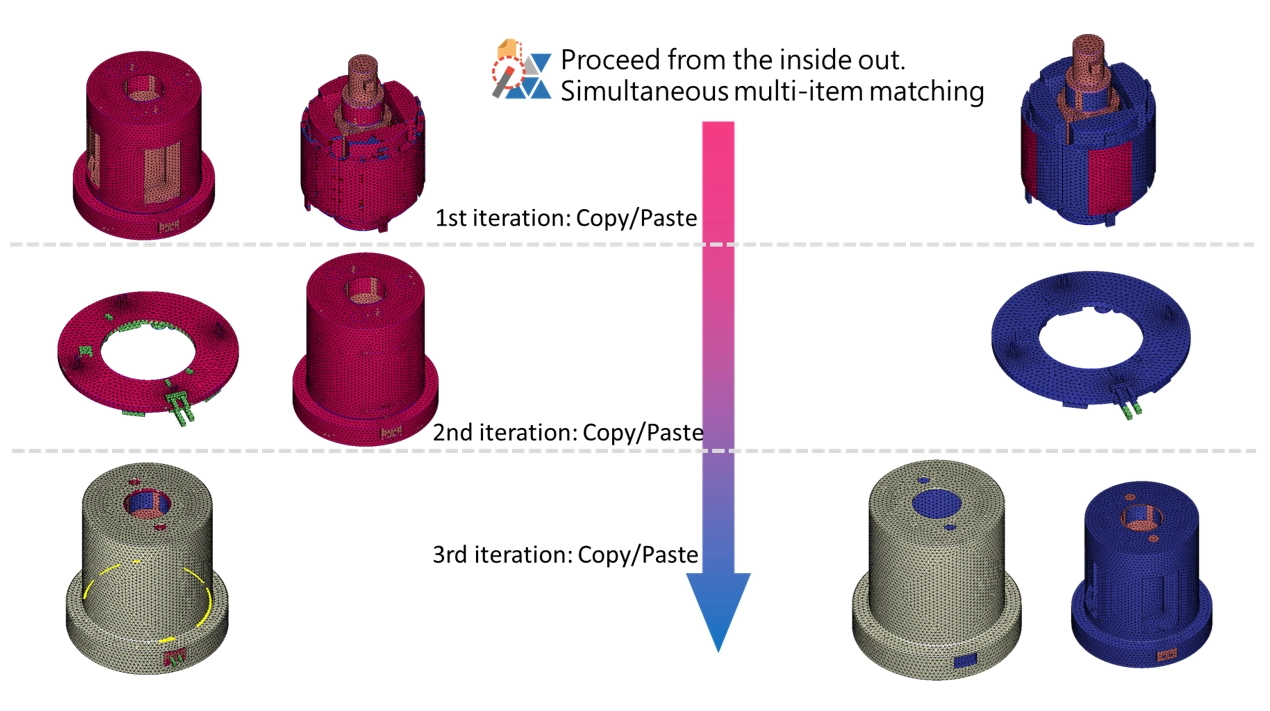
一致メッシュを構築する前に、インサートごとの一致処理順序を計画します。
内部インサートから先に処理し、内側から外側へ進める。
ステップ 4: Auto Copy/Paste
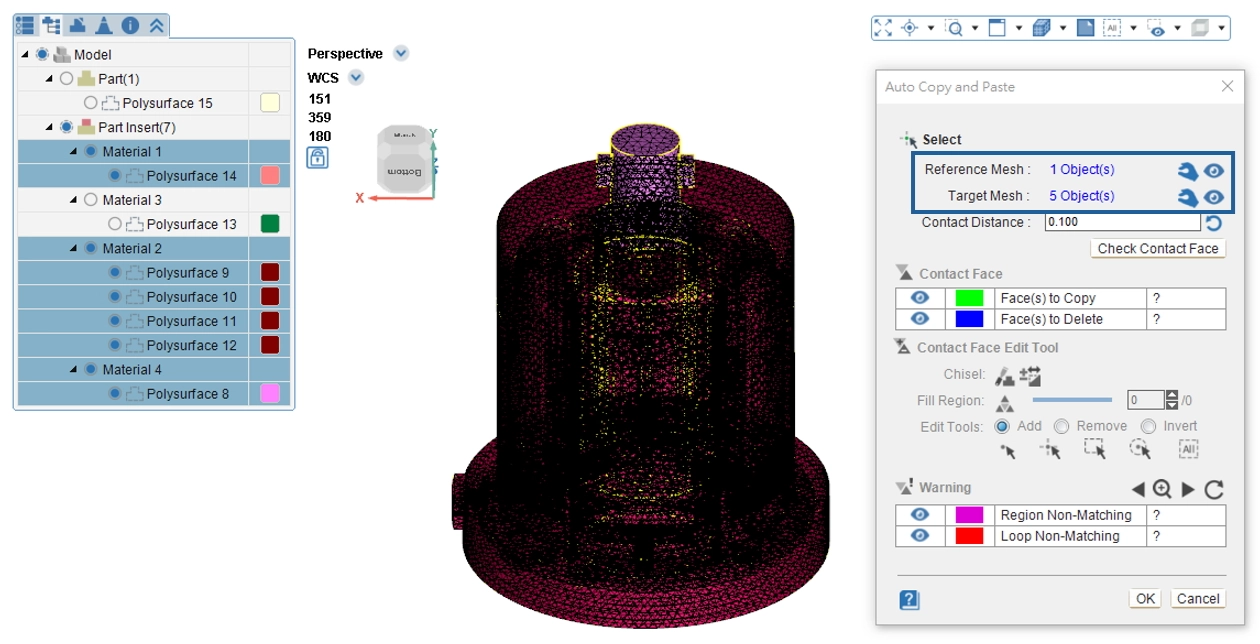
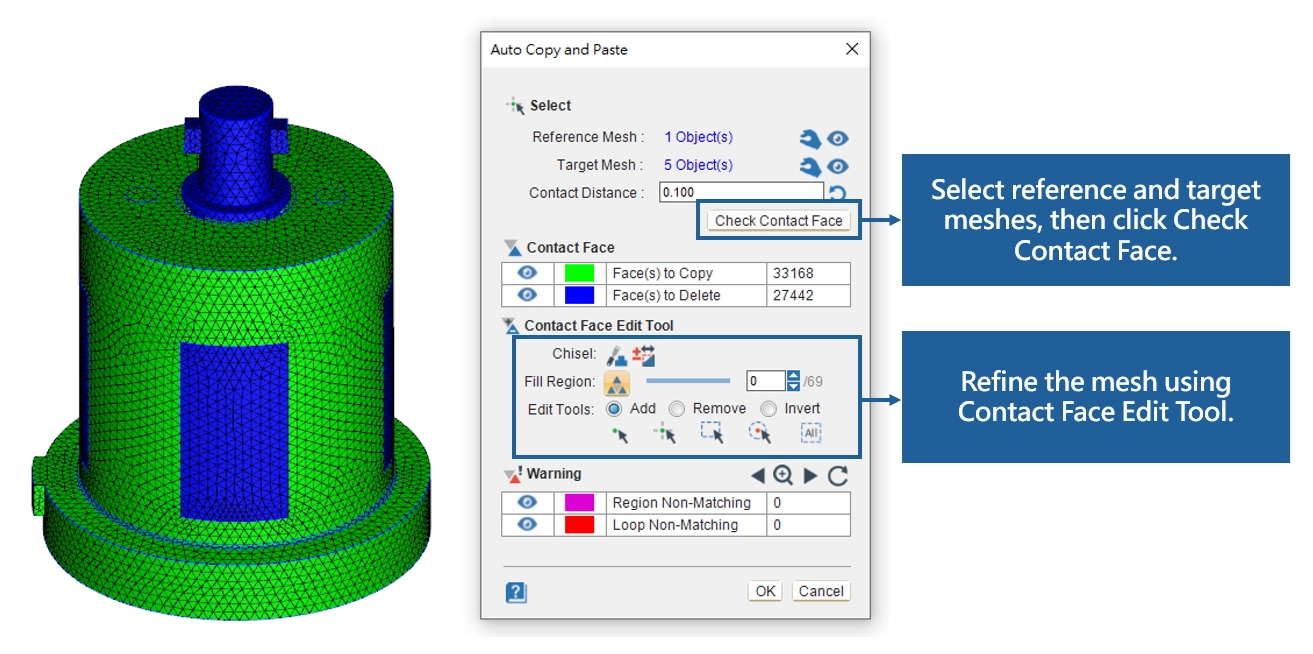
Auto Copy / Paste 機能を使用します。基準メッシュを選択後、ターゲットメッシュを選択し、Check Contact Surface をクリックします。
ステップ 5: Contact Face Edit Tool
一致していない領域やエッジが警告として表示されます。Contact Face Edit Tool を使用して、メッシュの微調整を行います。
ステップ 6: サーフェスメッシュ一致完了
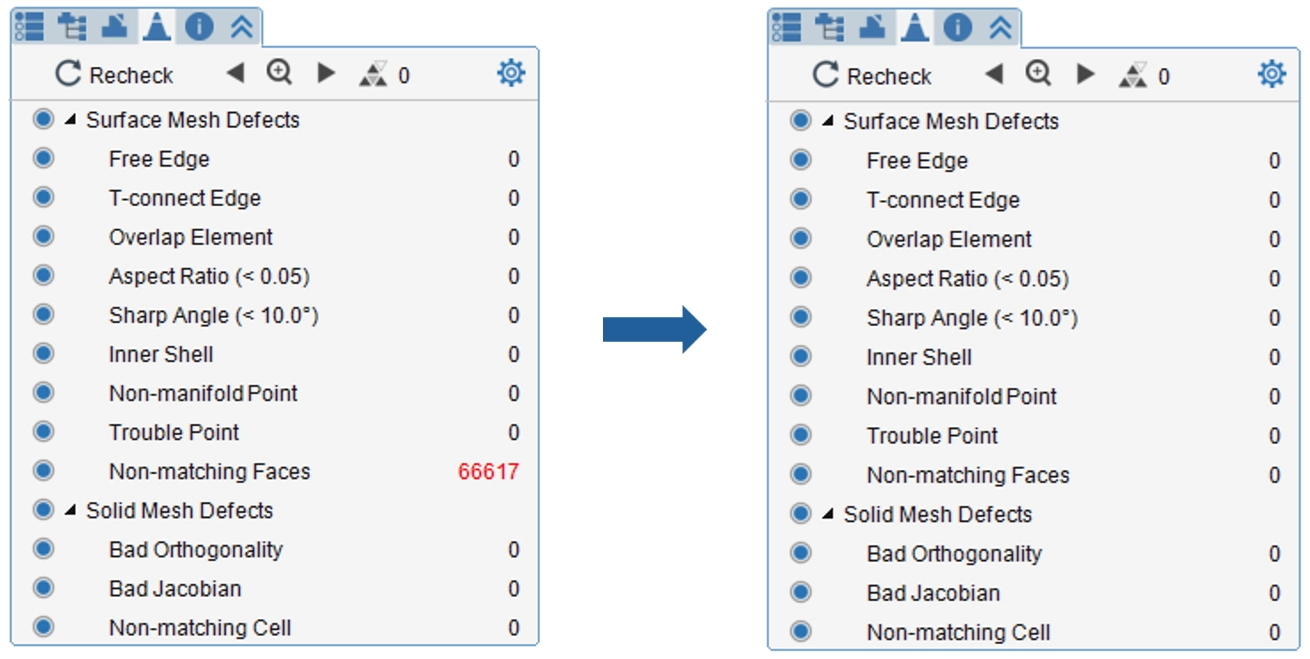
サーフェスメッシュの欠陥を再確認し、不一致(ノンマッチング)メッシュが解消されていることを確認します。MCM 用サーフェスメッシュが完全に一致します。
ステップ 7: 最終確認
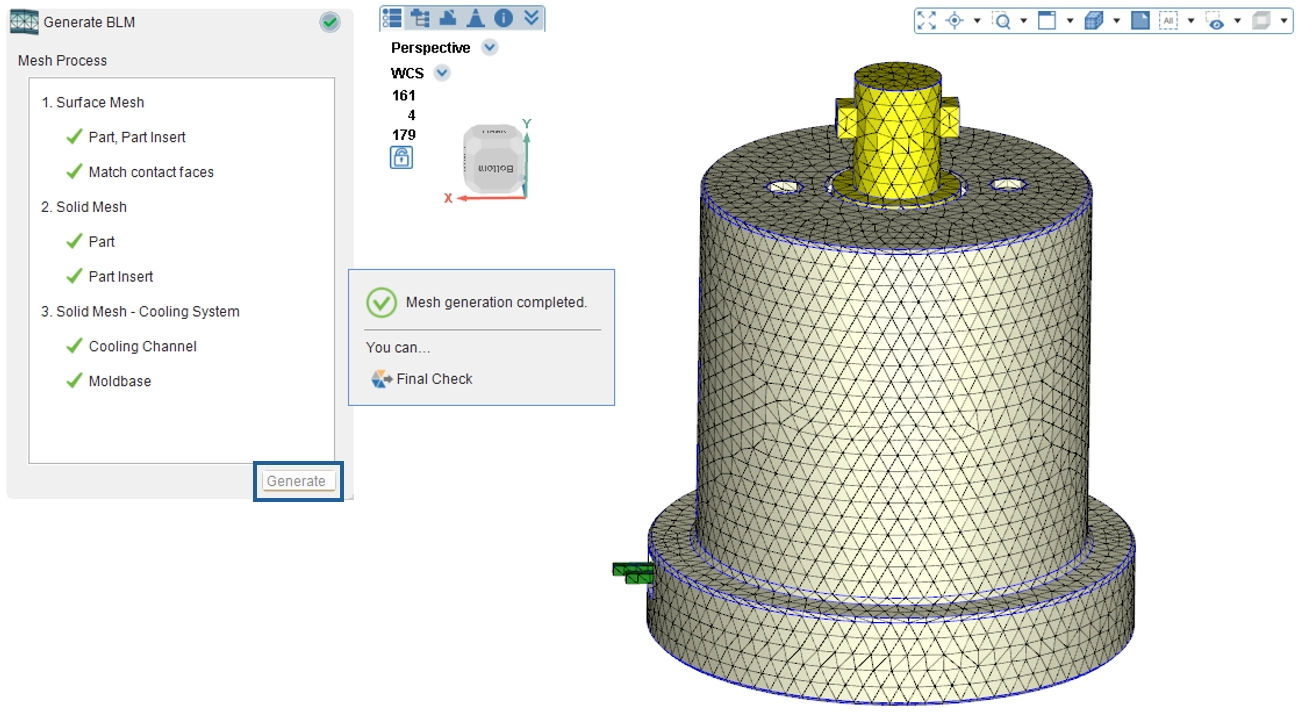
Mesh タブに戻り Generate をクリックして BLM Wizard を起動します。
ウィザード内の Generate をクリックしてメッシュ生成を続行し、すべての項目に緑色のチェックマークが表示されたら、右上の OK をクリックしてウィザードを終了します。
Divide Polysurfaces特長
- 幾何学的な接触面分割をより短時間で実行可能
- 実行中の進行状況を明確なプログレスバーで表示
- プログレスバー上の Cancel ボタンで処理を中断可能
- 異なるジオメトリごとに Divide Face / Polysurface を繰り返し実行する必要がない
- ユーザー指定の許容値内で接触しているポリサーフェスを自動判定し分割を実行