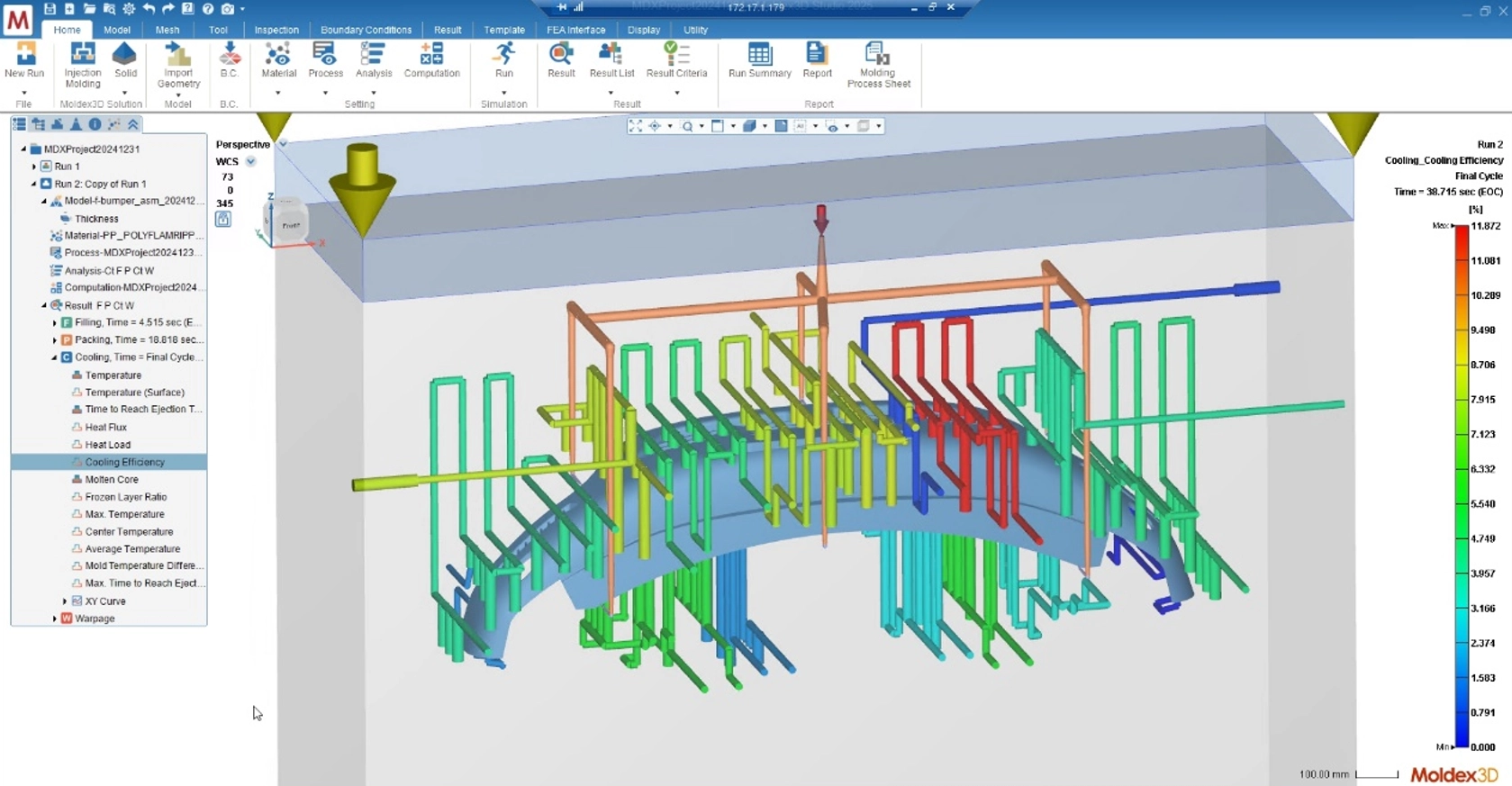
射出成形時、外力による変形を防ぎ、寸法安定性を確保します。さらに、冷却時間は成形サイクル全体の半分以上、時には80%以上を占めるため、適切に設計された冷却システムは成形時間を大幅に短縮し、生産効率を向上させることができます。
大型製品の製造に使用される金型では、冷却管が多数存在し、その構造も複雑になることが一般的です。この複雑さのため、解析を行う前に各冷却回路の入口と出口の経路を整理し、マッピングするのに多くの時間を要することがあります。Moldex3D Studioの冷却管ループウィザードは、冷却ラインを整理・編集する便利なツールを提供します。複雑な冷却経路を効率的かつ迅速に整理し、プリプロセスのスピードを向上させます。また、冷却管を3Dソリッドモデルではなくラインとして表現することで、メッシュ生成の失敗リスクを低減します。この便利なツールは、シミュレーション解析の効率と速度を大幅に向上させます。
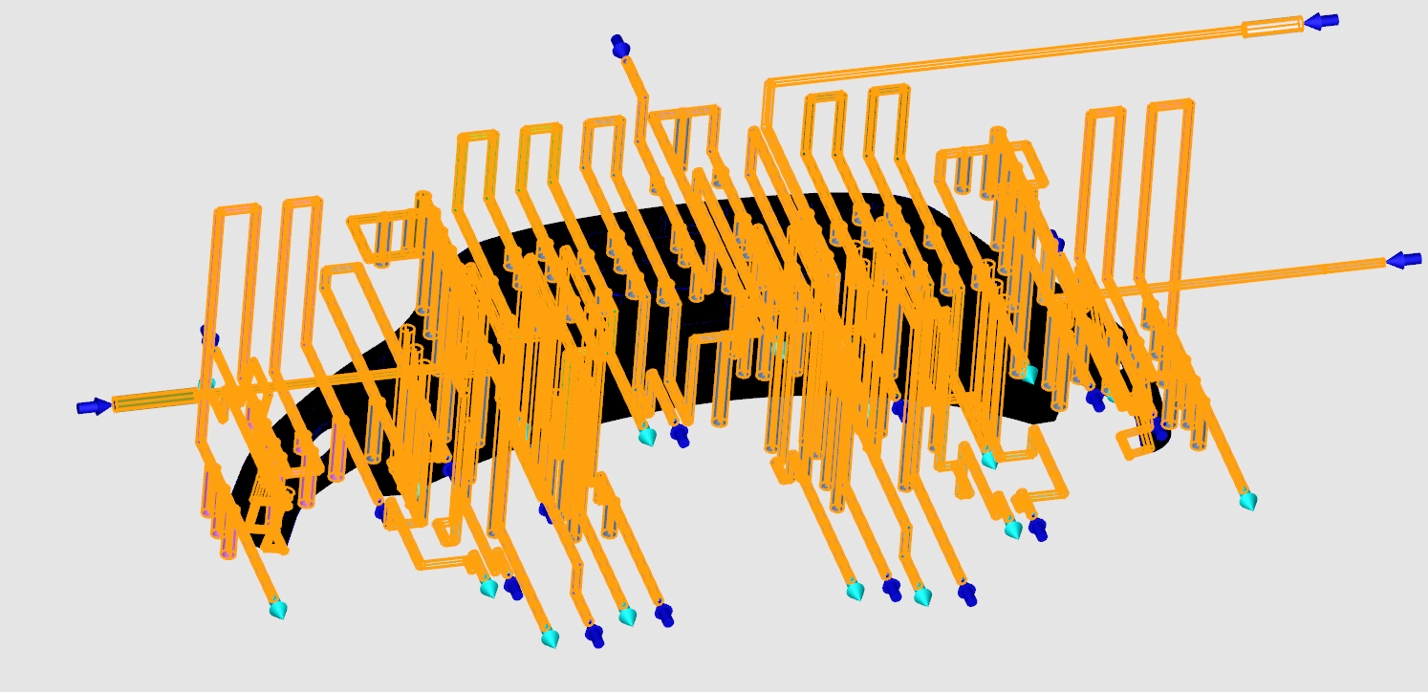
冷却管ループウィザード は、最も長い適切な冷却管曲線を自動的に選択し、冷却管入口と出口の位置をマークする機能を提供します。3Dソリッドの冷却管とその入口および出口の位置情報が事前に揃っている場合、冷却管ループウィザード を使用することで、冷却管ループの曲線を迅速に作成できます。
*本章で紹介する機能は、あくまでデモンストレーションを目的としたものです。冷却管ループウィザード は、冷却管曲線を作成するための、より多様な機能をサポートしています。
次の例は、デモンストレーションとして提供されます:ツールページから中心線および線の接続ツールを使用し、その後冷却管ループウィザード(Loop Wizard/Connect Channel Loop Wizard)を使用して冷却管ループと入口/出口の構成を完了する方法です。
操作手順
ステップ 1: 冷却管の中心線を抽出する
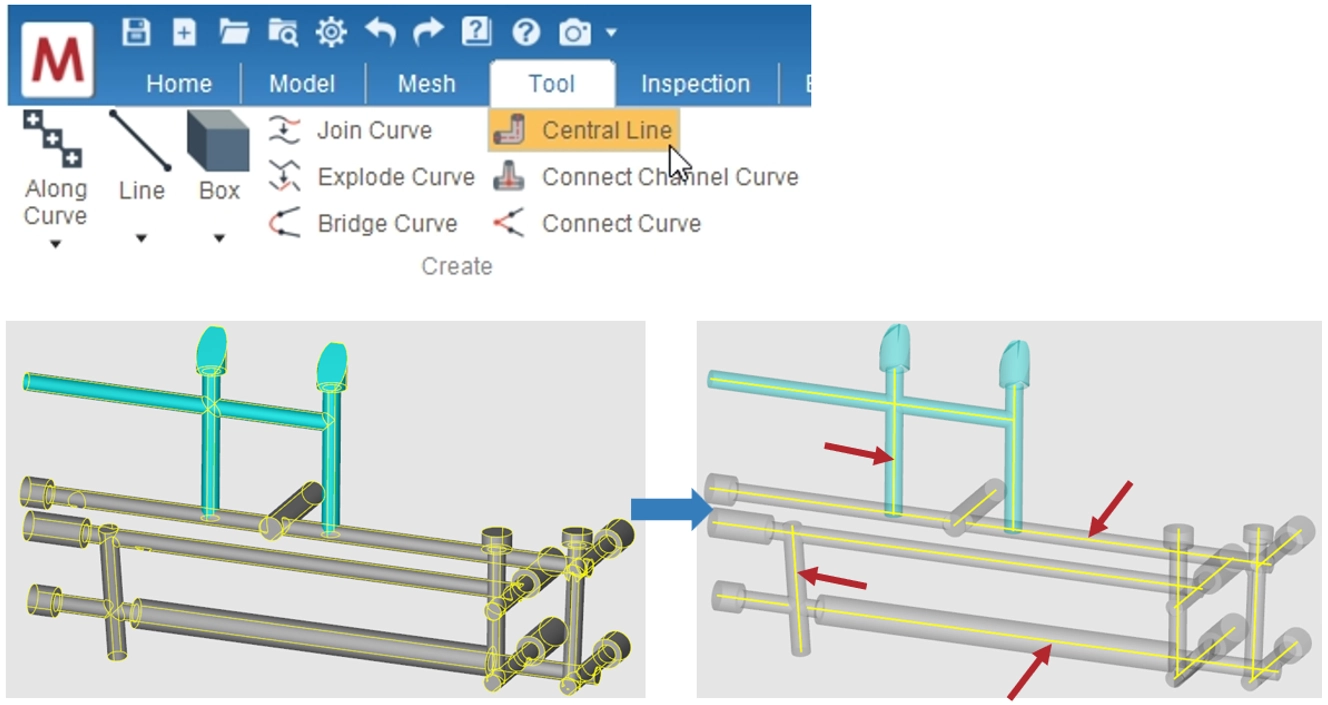
Moldex3D Studioプロジェクトにジオメトリをインポートします。冷却管を構築する前に、いくつかの前処理が必要です。Toolページから中心線ツールを使用して、モデル内の3Dソリッド冷却管ジオメトリから中心線を抽出します。
中心線を抽出する方法:
- ツールバーから中心線を選択して、中心線構築インターフェースに入ります。
- 処理したい冷却管のソリッド面のグループを選択し、囲みます。
- 選択が完了したら、OKをクリックして中心線を抽出します。
複数の冷却管ソリッド面のグループを同時に選択し、一度の操作でその中心線を抽出することもできます(図の黄色い中心線)。
ステップ 2: 抽出した冷却管の線を整理して接続する
前のステップで抽出された不完全な冷却管の線を接続するために:
- ツールバーから線の接続を選択して、接続インターフェースに入ります。
- 前回生成した中心線を囲んで選択します。
- チェックマーク(✔)をクリックして、プロセスを完了します。
完了すると、以前は接続されていなかった線が自動的に接続されます。赤い円で強調表示された2つの切れ目がシームレスに接続されます。
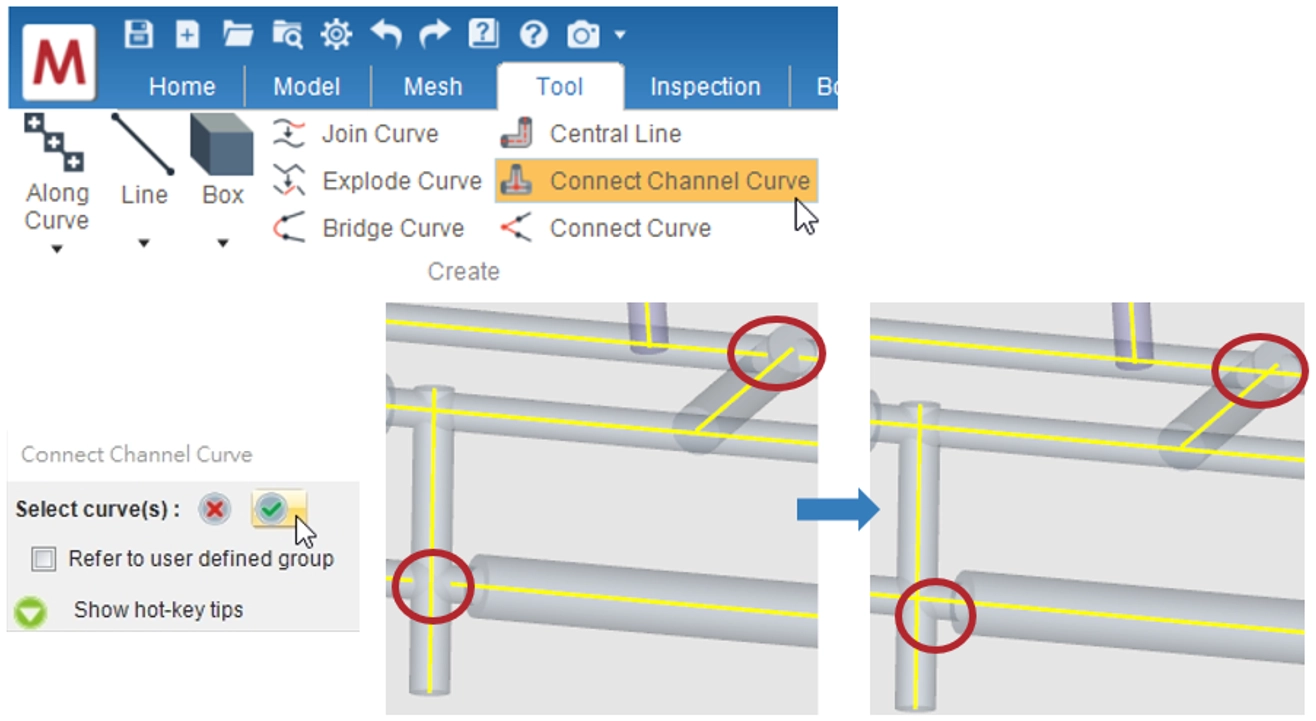
ステップ 3: 冷却管ループウィザードを使用して冷却経路を定義し、入口/出口ポイントを設定する
この機能は、冷却管の経路を計算し、冷却ラインの整理と定義をサポートします。
- モデルツールバーから、ループウィザードメニューの下にある冷却管ループウィザードを選択して、インターフェースを開きます。
- 接続された冷却管の線を囲んで選択し、キャプチャボタンをクリックして選択を完了します。
- 入口検出ボタンをクリックし、入口ポイントを選択します。選択後、エンドポイントが青色に変わり、入口が定義されたことが示されます。
- 次に、出口検出ボタンをクリックし、出口ポイントを選択します。完了後、エンドポイントが緑色に変わり、出口が定義されたことが示されます。
入口と出口の両方が定義されると、ウィザードは最も長い適切な冷却管経路を計算し、緑色のラインで強調表示します。
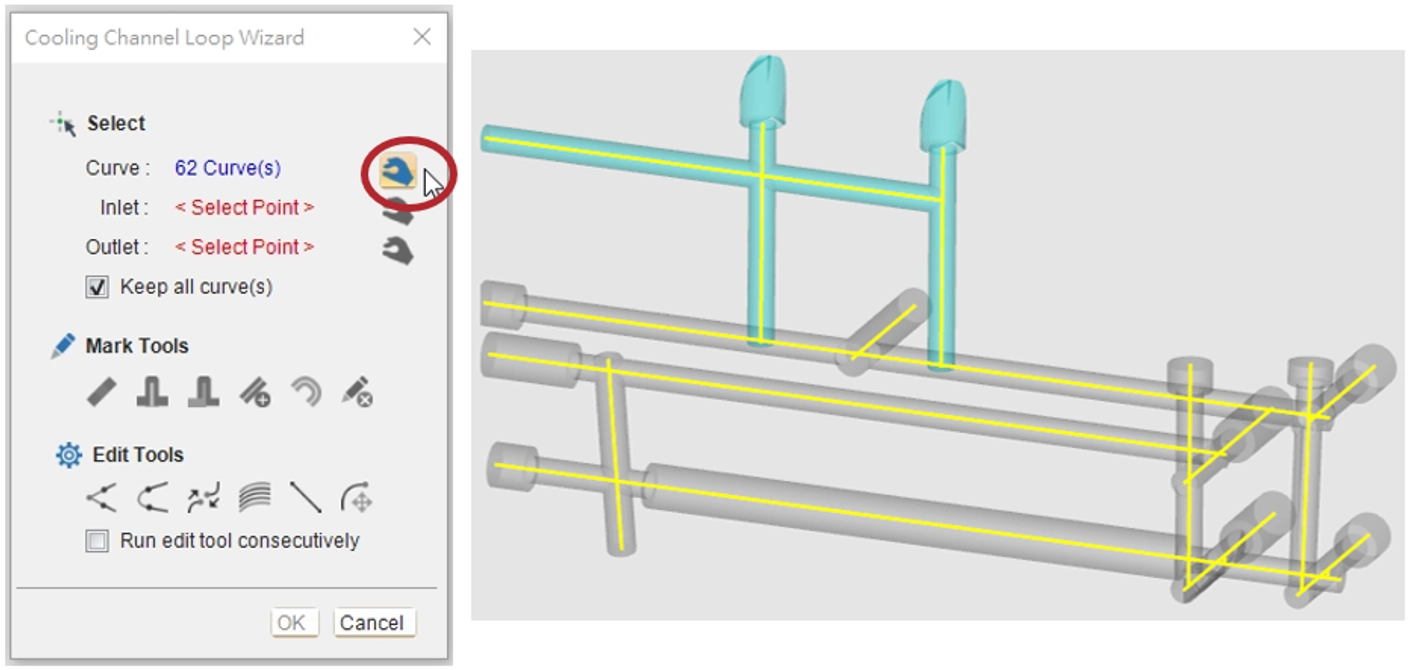
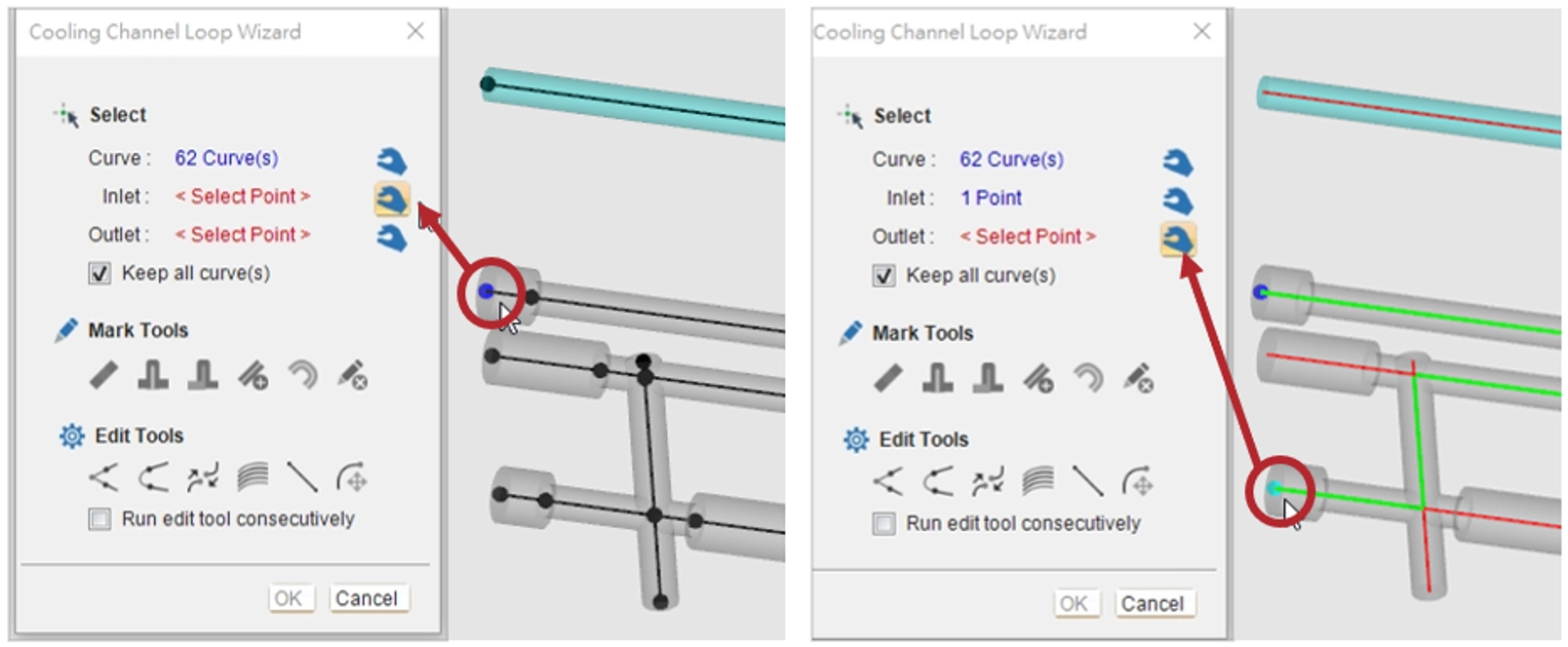
冷却管ループウィザードのマークおよび編集ツール
マークツール
冷却管ループウィザード には、冷却管の特定のセグメントの特性を定義するための6つのマークツールが用意されています。これには、ブロックセグメントの指定や金型の冷却要件に基づいて特定の経路の機能的特性を設定することが含まれます。6つのマークツール:Mark Block、Mark Baffle、Mark Bubbler、Mark Extra Channel、Mark Hose、Remove Mark。
編集ツール
さらに、6つの編集ツールが提供されており、この機能内で既存のチャネルセグメントを直接変更できます。6つの編集ツール:Connect Curve、Bridge Curve、Merge Curve End、Between Curve、Line、Move Curve End。
Mark BlockおよびBaffle冷却管のマーク
ステップ 1
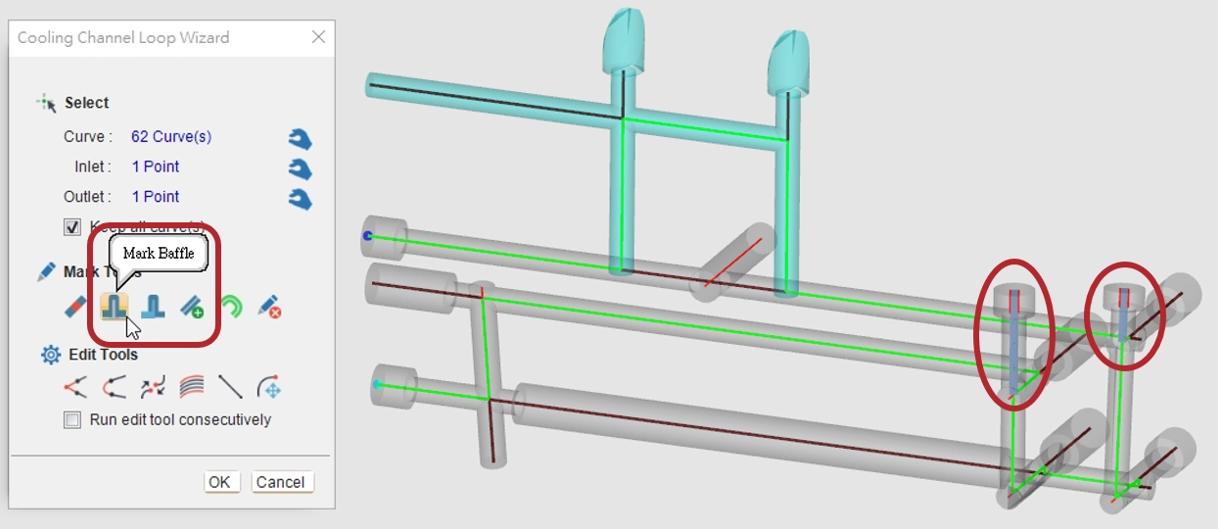
Mark Blockツールを選択します。ストッププラグを配置して冷却管の流れをブロックするラインセグメントを選択します。選択したラインセグメントは黒く表示され、ブロックされたことを示します。
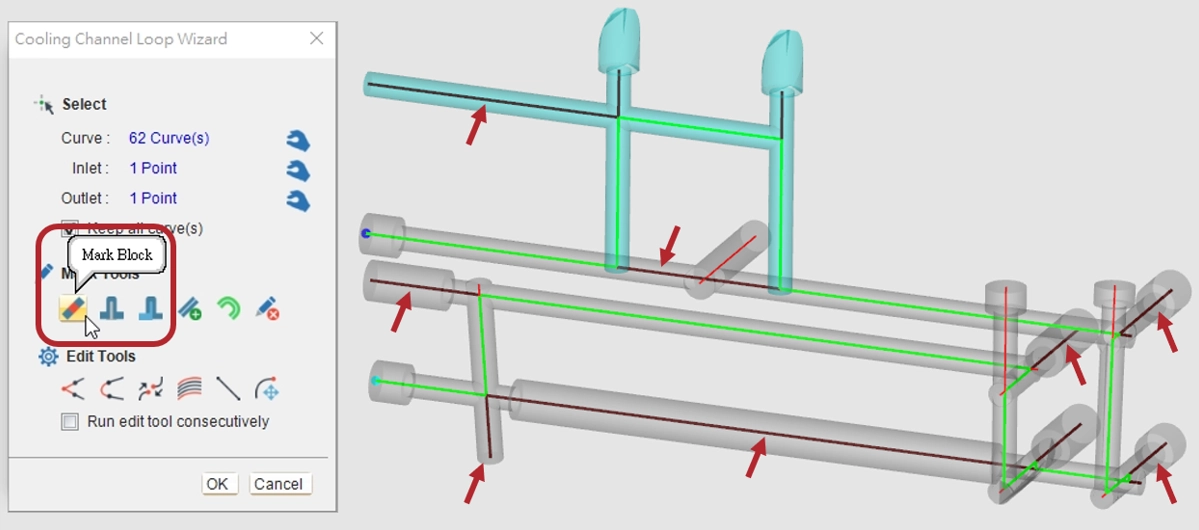
ステップ 2
Mark Baffle Cooling Channelツールを選択します。バッフル冷却管の位置に対応するラインセグメントをクリックします。選択したラインセグメントは色が変わり、太く表示され、バッフル指定が示されます。
ステップ 3
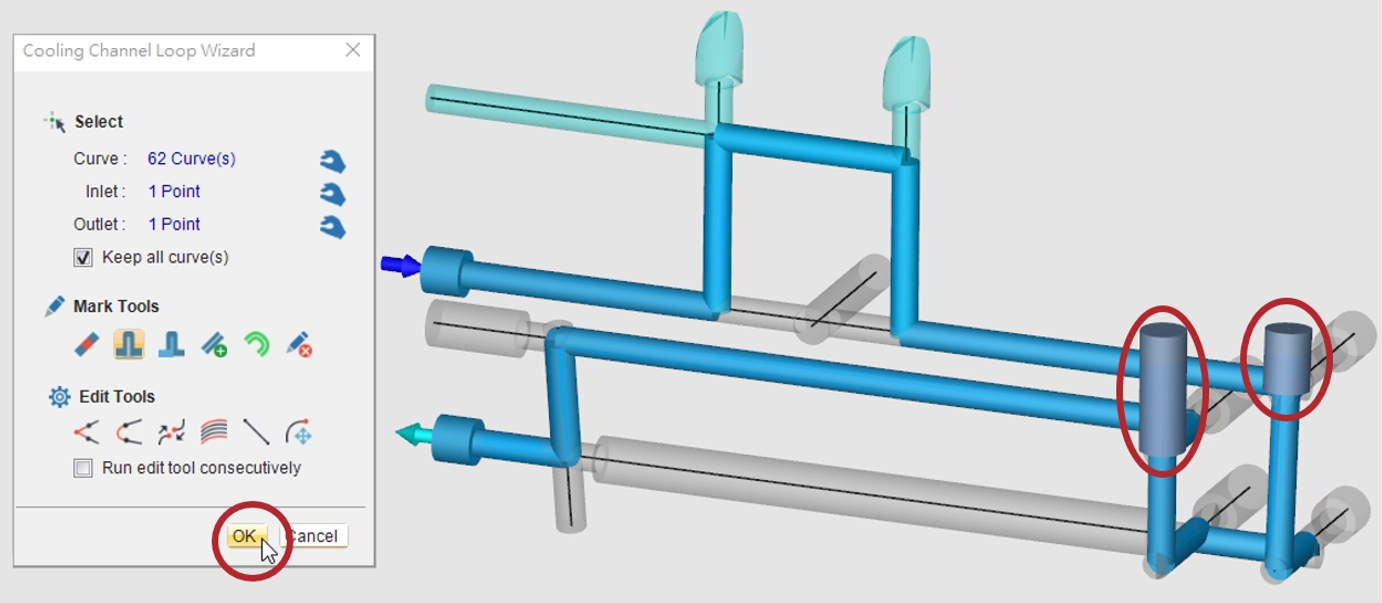
マークを完了したら、OKをクリックして確定します。定義された冷却管システム(入口および出口の位置を含む)が表示されます。すべてのマークされたセグメントは、冷却管構成に自動的にグループ化されます。
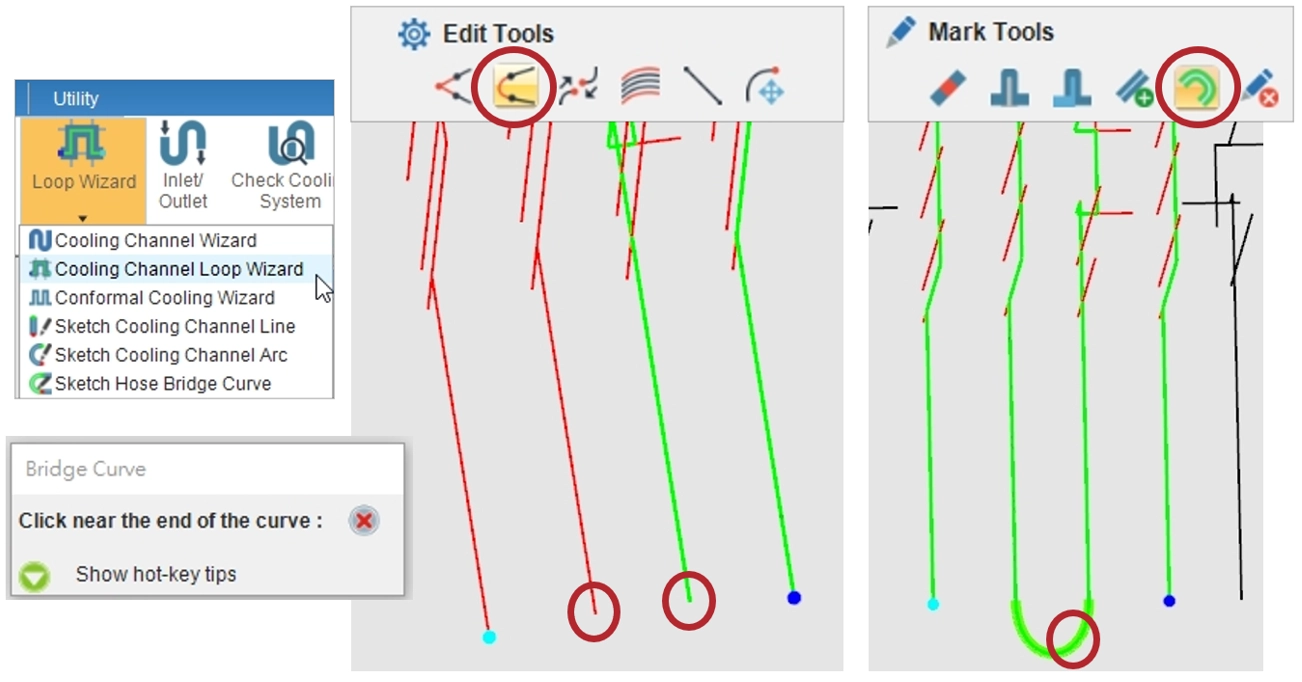
編集ツールであるConnect CurveとBridge Curveを使用して
この例では、冷却管ループウィザードの2つの編集ツールであるConnect CurveとBridge Curveを使用して、複雑な冷却管曲線を設定する方法を示します。
ステップ 1: Connect Curve
冷却管中心線の接続が不完全な場合、以下の手順に従って接続を修正します:
- 冷却管ループウィザードインターフェースで、希望する冷却管グループを囲んで選択します。
- 冷却管の入口(青)と出口(緑)を選択します。
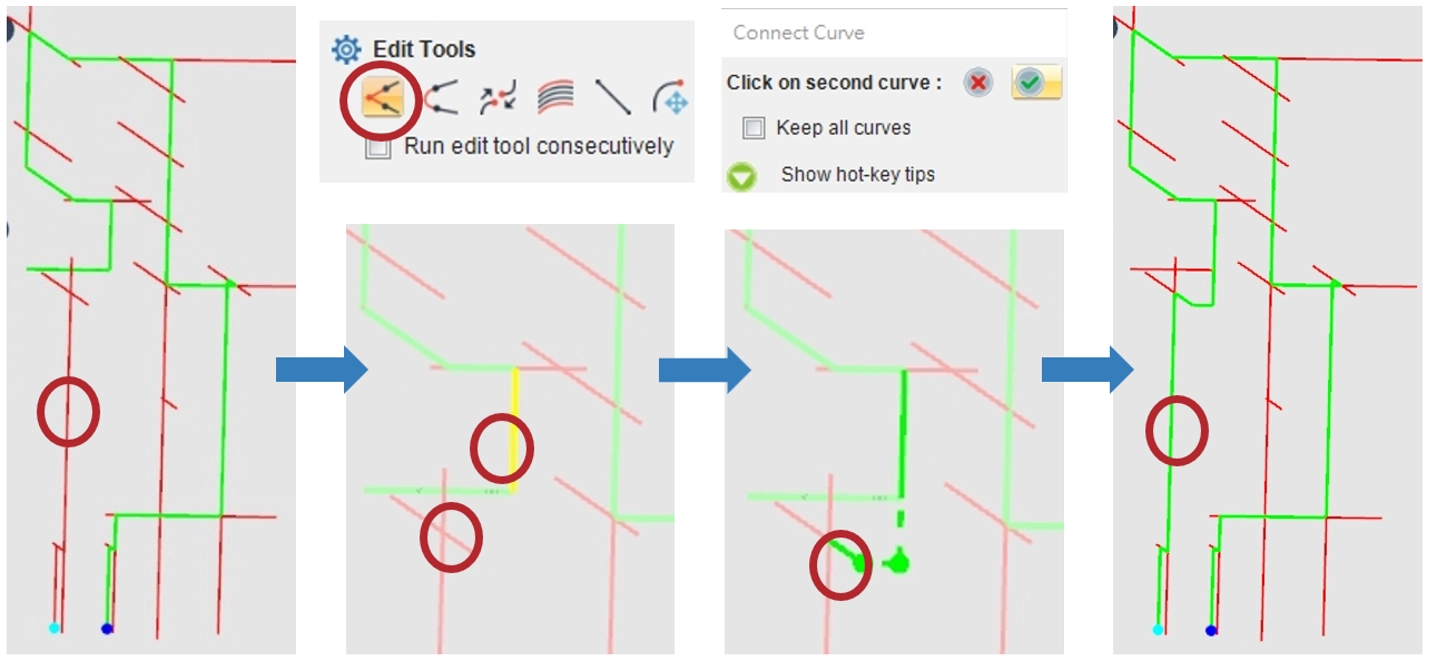
システムは冷却経路を生成しようとします(緑色のラインとして表示されます)。 - 生成された経路が出口(シアンのエンドポイント)に接続しない場合、ラインセグメント間にギャップがあることを示しています。
- 編集オプションから Connect Curveツールを選択します。接続されていないラインのエンドポイントをクリックします:
a. 最初に、黄色のラインセグメントのエンドポイントを選択します。
b. 次に、まだ接続されていない赤いラインセグメントのエンドポイントを選択します。
c. OKをクリックして選択を確定します。 - 新しい連続した冷却経路が生成され、緑色のラインとして表示されます。この経路は、入口と出口を正常に接続します。Connect Curveツールを使用することで、冷却管設計が完了し、次の処理に進む準備が整います。
ステップ 2: Bridge Curve
冷却管の接続問題を解決するために、ブリッジ曲線を使用する手順は以下の通りです:
- 冷却管ループウィザードインターフェースに入ります。
必要な冷却管グループを囲んで選択します。 - 入口と出口を選択します(図に示された矢印で示されています)。
システムは自動的に生成された冷却経路(緑色のライン)を表示します。 - 緑色の経路が正しく出口(シアンのエンドポイント)に接続できない場合、ギャップを埋めるために外部曲線が必要であることを示しています。
- 最初に、Bridge Curveツールを使用して、赤と緑のチャネルグループを接続します。
編集メニューから Bridge Curveツールを選択します。
橋を作成する必要がある赤い円でマークされた2つのエンドポイントをクリックします。
選択後、システムは前に分離されていたチャネルグループを接続する曲線(ブリッジ曲線)を生成します。これにより、設計者が望んだ連続した冷却経路が形成されます。 - マークオプションから Mark Hoseツールを選択します。
新しく追加されたブリッジ曲線をクリックして、それを柔軟なホースとして注釈します。
選択したセグメントは太い緑色のラインに変わり、ホースとしてマークされたことが示されます。 - 冷却管ループウィザードを使用して、他の切断されたチャネルグループの経路を整理し、定義します。
ウィザードは、個別の経路を自動的に生成して、完全な冷却管システムとしてグループ化します。
このプロセスにより、完全に接続され、整理された冷却管システムが完成し、管理が簡素化され、効率的な分析が可能になります。